
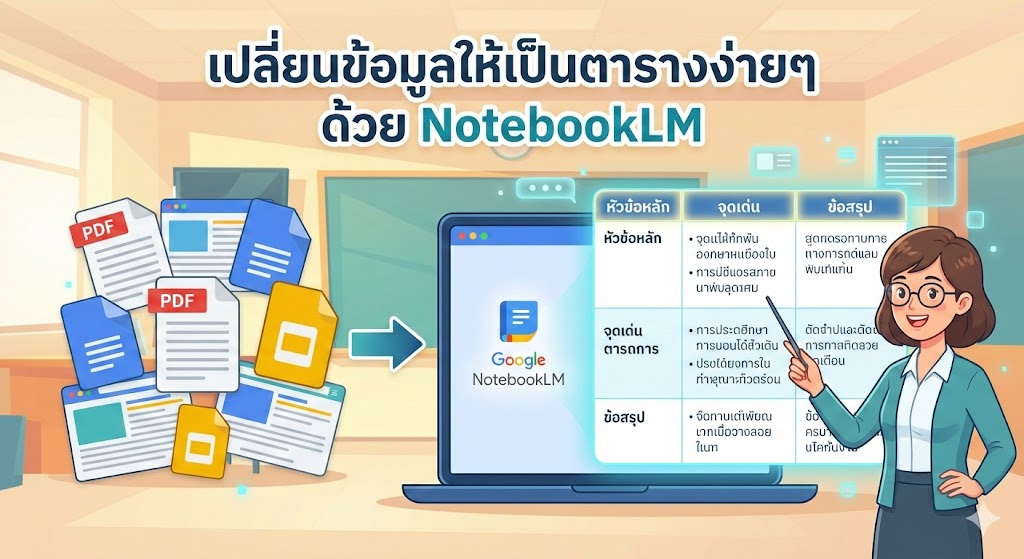
เปลี่ยนข้อเอกสารกองโต! ให้เป็นตารางเปรียบเทียบสุดง่ายด้วย NotebookLM
เคยเป็นไหมคะ เวลาที่เราต้องเตรียมการสอน ทำวิจัย หรือต้องอ่านเอกสารประกอบการประชุมหลายๆ ฉบับพร้อมกัน แล้วรู้สึก “ตาลาย” 😵💫
จินตนาการว่าเรามีไฟล์ PDF งานวิจัย 5 ฉบับ หรือเรียงความนักเรียน 30 คน แล้วเราต้องมานั่งสรุปเปรียบเทียบทีละคนลงใน ตาราง… แค่คิดก็หมดแรงแล้วใช่ไหมคะ?
แต่วันนี้ เก๋มีข่าวดีมาบอกคะ! NotebookLM ที่เป็นแอปที่เก๋ชอบมา มันเป็นสิ่งมหัศจรรย์มากๆ ที่มีแอปนี้มาช่วย ตอนนี้เค้ามี ฟีเจอร์เด็ดที่จะมาช่วยเปลี่ยนข้อมูลจากแหล่งข้อมูล (Sources) ให้กลายเป็น “ตารางข้อมูล (Data Tables)” ที่เป็นระเบียบอ่านง่าย
การแปลงเป็น “ตาราง” จะช่วยให้เรา:
- เปรียบเทียบข้อมูล (Comparison):เห็นความแตกต่างของแต่ละแหล่งข้อมูลชัดเจน
- เห็นภาพรวม (Overview): กวาดสายตาดูข้อมูลสำคัญได้ครบในหน้าเดียว
- ประหยัดเวลา (Time Saving): ไม่ต้องมานั่ง Copy-Paste เอง
How-to: วิธีเสกเอกสารให้เป็นตารางด้วย NotebookLM.google.com
- อัปโหลดแหล่งข้อมูล (Upload Sources):
เข้าไปที่ NotebookLM (เข้าจากปุ่ม 9 จุดบน gmail.com ได้เลย)
สร้าง Notebook ใหม่ แล้วอัปโหลดไฟล์ที่เราต้องการเปรียบเทียบเข้าไปคะ (เช่น PDF ใบความรู้, Google Docs งานนักเรียน หรือลิงก์เว็บไซต์) - เลือกแหล่งข้อมูล (Select Sources):
ติ๊กถูก ✅ เลือกแหล่งข้อมูลทางด้านซ้ายที่เราต้องการนำมาวิเคราะห์ (จะเลือกทั้งหมด หรือเลือกเฉพาะบางไฟล์ก็ได้) - สั่งให้ AI ทำตาราง (Prompt for Table):
ในช่องแชทด้านล่าง ให้พิมพ์คำสั่งลงไปตรงๆ เลยคะ เคล็ดลับคือต้องระบุ “หัวข้อคอลัมน์” ที่อยากรู้ด้วย เช่น:
> “ช่วยสร้างตารางเปรียบเทียบ (Data Table) จากเอกสารที่เลือกทั้งหมด โดยแบ่งคอลัมน์เป็น: หัวข้อหลัก จุดเด่น จุดด้อย และข้อสรุป” - รอรับผลลัพธ์
NotebookLM จะอ่านข้อมูลทั้งหมด แล้ว Gen ออกมาเป็นตารางสวยงามให้เราทันที เราสามารถก๊อปปี้ตารางนี้ไปวางใน Google Docs หรือ Google Sheets ต่อได้เลย!
💡 Use Case: เอาไปใช้ในห้องเรียนและงานครูอย่างไรดี?
ส่วนนี้สำคัญที่สุดคะ! มาดูกันว่าฟีเจอร์นี้จะช่วยเบาแรงครูและทำให้การเรียนรู้สนุกขึ้นได้อย่างไรบ้าง
- เปรียบเทียบยุคสมัย/ทฤษฎี
สถานการณ์:ครูสังคมต้องการสอนเปรียบเทียบ “อาณาจักรสุโขทัย vs อยุธยา vs ธนบุรี”
วิธีใช้: อัปโหลดใบความรู้ของทั้ง 3 อาณาจักรลงไป แล้วสั่ง NotebookLM: *”สร้างตารางเปรียบเทียบ 3 อาณาจักร ในหัวข้อ: รูปแบบการปกครอง เศรษฐกิจ และศิลปวัฒนธรรม”
ผลลัพธ์:ได้ตารางสรุปเนื้อหาที่แม่นยำ ไว้ทำสไลด์สอนหรือใบงานให้นักเรียนได้เลย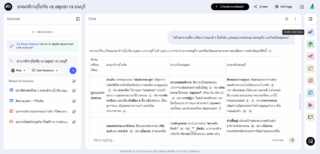
- วิเคราะห์งานเขียนของนักเรียน (For Assessment)
สถานการณ์: ครูให้โจทย์นักเรียนเขียนเรียงความเรื่อง “ปัญหาสิ่งแวดล้อมในชุมชน”
วิธีใช้:อัปโหลดไฟล์งานของนักเรียน (สมมติเลือกตัวแทนมา 5 คน) แล้วสั่ง: “สร้างตารางวิเคราะห์งานเขียน โดยระบุคอลัมน์: ชื่อนักเรียน ปัญหาที่พบ แนวทางแก้ไขที่เสนอและจุดเด่นของไอเดีย”
ผลลัพธ์:ครูจะเห็นภาพรวมทันทีว่านักเรียน ส่วนใหญ่สนใจเรื่องอะไร และใครมีไอเดียที่แปลกใหม่ โดยไม่ต้องอ่านซ้ำไปซ้ำมาหลายรอบ
🎯 สิ่งที่คุณทำได้ทันที:
ลองเปิด NotebookLM.google.com วันนี้ อัปโหลดเอกสารที่คุณต้องอ่านสัก 2-3 ฉบับ แล้วลองสั่งให้มัน “สร้างตารางสรุปประเด็นสำคัญ” ดูสิคะ… แล้วคุณจะตกใจว่าชีวิตง่ายขึ้นขนาดไหน!
ขอให้สนุกกับการเรียนรู้และทดลองสิ่งใหม่ๆ นะคะ! ✨
เก๋ไก๋ไฮเทค เทคโนโลยีการศึกษา