
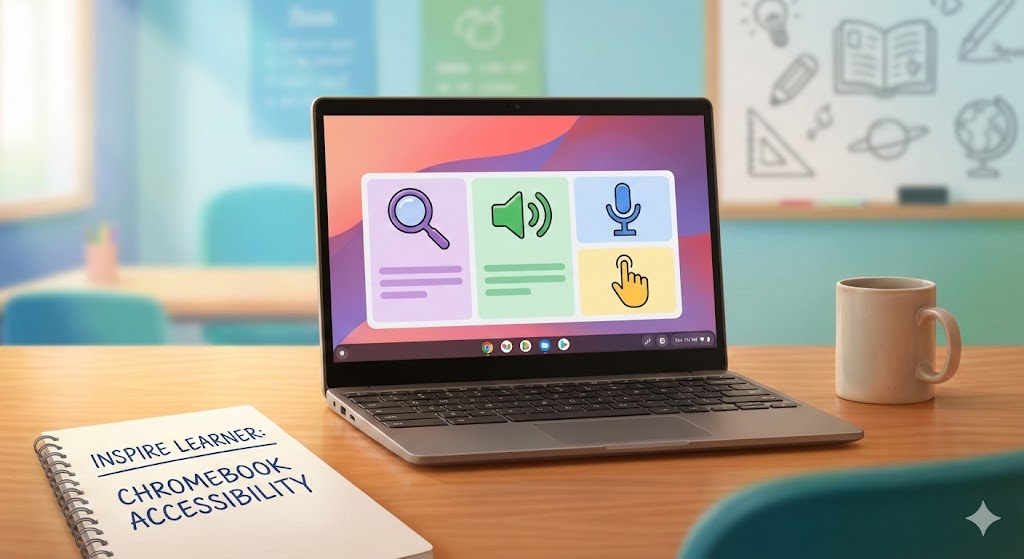
How-to: 3 ฟีเจอร์ Accessibility บน Chromebook
เคยสังเกตไหมคะ? ในห้องเรียนของเรา มักจะมีเด็กๆ ที่มีความต้องการที่หลากหลาย บางคนอ่านหนังสือเก่งแต่เขียนไม่คล่อง บางคนสายตาไม่ค่อยดีต้องเพ่งหน้าจอตลอด หรือบางคนสมาธิหลุดง่ายเวลาเห็นตัวหนังสือเยอะๆ
ความท้าทายของ “ครู” อย่างเราคือ จะทำอย่างไรให้นักเรียนทุกคนเข้าถึงบทเรียนได้อย่างเท่าเทียมกัน?
วันนี้เก๋อยากพาไปรู้จักกับ “ฮีโร่ที่ซ่อนอยู่” ในเครื่อง Chromebook ที่โรงเรียนหลายแห่งใช้อยู่ นั่นคือ Accessibility Features (ฟีเจอร์การช่วยการเข้าถึง) คะ บอกเลยว่านี่ไม่ใช่แค่เครื่องมือสำหรับเด็กที่มีความบกพร่องทางร่างกายเท่านั้น แต่เป็นตัวช่วยชั้นดีที่จะทำให้เด็กทุกคนเรียนรู้ได้อย่างมีความสุข!
3 ฟีเจอร์เด็ดบน Chromebook ที่ครูยุคใหม่ต้องรู้
Chromebook ออกแบบมาภายใต้แนวคิด Universal Design for Learning หรือการออกแบบเพื่อทุกคน มาดูกันว่ามีฟีเจอร์ไหนน่าสนใจและเปิดใช้งานอย่างไรบ้างคะ
- Select-to-speak (เลือกเพื่ออ่าน): ผู้ช่วยอ่านส่วนตัว
ฟีเจอร์นี้เหมาะมากสำหรับเด็กๆ ที่อาจจะอ่านหนังสือช้า หรือต้องการฝึกฟังสำเนียงภาษาต่างประเทศ เพียงแค่ลากคลุมข้อความ ระบบก็จะอ่านให้ฟังทันที- จุดเด่น: เลือกปรับความเร็ว (Speed) และเลือกภาษาได้หลากหลาย
- วิธีเปิดใช้งาน: ไปที่มุมขวาล่างคลิกที่เวลา > เลือกการตั้งค่า icon รูปฟันเฟือง > การช่วยเหลือพิเศษ (Accessibility) > เปิด Select-to-speak (เลือกเพื่ออ่าน)
- Dictation (การป้อนตามคำบอก): พูดปุ๊บ พิมพ์ปั๊บ
สำหรับนักเรียนที่มีไอเดียบรรเจิดแต่ไม่ถนัดพิมพ์ หรือเขียนหนังสือช้าจนตามเพื่อนไม่ทัน ฟีเจอร์นี้จะช่วยปลดล็อกจินตนาการของเขาได้คะ เพียงแค่พูด Chromebook จะพิมพ์ให้เอง- จุดเด่น: รองรับภาษาไทยและภาษาอังกฤษได้ค่อนข้างแม่นยำ
- วิธีใช้งาน: กดปุ่ม Search + d หรือคลิกรูปไมโครโฟนบนแป้นพิมพ์เพื่อเริ่มพูด
- Screen Magnifier & Cursor Highlight (แว่นขยายและไฮไลท์เมาส์)
เคยไหมที่นักเรียน หาตำแหน่งที่ครูพูดถึงไม่เจอไม่เจอ หรือมองตัวหนังสือเล็กๆ ไม่เห็น? ฟีเจอร์นี้ช่วยขยายหน้าจอและสร้างวงกลมสีรอบๆ เคอร์เซอร์เมาส์ ทำให้นักเรียน โฟกัสจุดที่ครูสอนได้ง่ายขึ้น- จุดเด่น: ช่วยเรื่องการมองเห็นและดึงสมาธิ (Focus) ของเด็กๆ ได้ดีเยี่ยม
- วิธีเปิดใช้งาน: อยู่ในเมนู Accessibility เช่นเดียวกัน เลือก Fullscreen magnifier หรือ Highlight mouse cursor
Tips: คุณครูสามารถกดปุ่มลัด Alt + Shift + s เพื่อเปิดเมนูตั้งค่าด่วน แล้วกดที่รูป “คนกางแขน” (Accessibility) เพื่อเลือกฟีเจอร์ต่างๆ ได้ทันที สะดวกมากๆ คะ!
💡 Use Case: เอาไปใช้ในห้องเรียนอย่างไรให้ปัง?
เพื่อให้เห็นภาพชัดเจน เราลองมาดูไอเดียการประยุกต์ใช้จริงในห้องเรียนกันคะ:
| วิชา / กิจกรรม | ปัญหาที่พบ (Pain Point) | วิธีแก้ด้วย Chromebook Accessibility |
| ภาษาอังกฤษ | นักเรียนอายที่จะอ่านออกเสียง หรืออ่านไม่ออก | ใช้ Select-to-speak ให้นักเรียนใส่หูฟังแล้วกดฟังประโยคซ้ำๆ เพื่อฝึก Shadowing (พูดตาม) ได้ด้วยตัวเอง |
| การเขียนเรียงความ | นักเรียนคิดเรื่องออก แต่พิมพ์ช้า/เขียนหนังสือไม่สวยจนท้อ | ใช้ Dictation ให้นักเรียนเล่าเรื่องด้วยเสียงแทน การพิมพ์จะไม่ใช่อุปสรรคของการเล่าเรื่องอีกต่อไป |
| สอนสาธิตหน้าชั้น | นักเรียนหลังห้องมองไม่เห็นว่าครูชี้ตรงไหนบนจอ | ครูเปิด Highlight mouse cursor (วงสีแดงรอบเมาส์) ระหว่างสอน เพื่อดึงสายตานักเรียนให้โฟกัสถูกจุด |
| เด็กสมาธิสั้น | วอกแวกง่ายเมื่อเห็นข้อความเต็มหน้าจอ | ใช้ Docked magnifier เพื่อขยายเฉพาะส่วนบรรทัดที่กำลังอ่าน ตัดสิ่งรบกวนรอบข้างออกไป |
เทคโนโลยีการศึกษาที่ดีที่สุด ไม่ใช่เทคโนโลยีที่ราคาแพงที่สุดคะ แต่เป็นเทคโนโลยีที่ “ไม่ทิ้งใครไว้ข้างหลัง”
การเปิดใช้ฟีเจอร์ Accessibility บน Chromebook อาจดูเป็นเรื่องเล็กน้อยทางเทคนิค แต่มันสร้างผลกระทบที่ยิ่งใหญ่ต่อจิตใจของเด็กๆ มันช่วยให้เขารู้สึกว่า “เขาก็ทำได้” และ “เขาก็เรียนรู้ได้เหมือนเพื่อนคนอื่น”
ลองสละเวลาสัก 5 นาทีในคาบเรียนหน้า แนะนำฟีเจอร์เหล่านี้ให้นักเรียนรู้จักดูนะคะ เชื่อเถอะว่า คุณครูจะได้เห็นแววตาที่เป็นประกายของเด็กๆ หลายคนกลับมาอีกครั้ง
หากคุณครูท่านไหนลองใช้แล้วมีเทคนิคดีๆ อย่าลืมมาแชร์ให้ฟังกันบ้างนะคะ 🙂