

อัปเกรดแผนภูมิให้ตรงใจ! Google Sheets ใช้ Google Fonts ในชาร์ตได้แล้ว
อัปเกรดแผนภูมิให้ตรงใจ! Google Sheets ใช้ Google Fonts ในชาร์ตได้แล้ว พร้อมเปิดสลับกับ Excel ได้เนียนกริบ ฟอนต์ไม่เพี้ยน
สวัสดีค่ะคุณครู เพื่อน ๆ บุคลากรทางการศึกษา และชาวชอบเรียนรู้ทุกท่าน เก๋เองนะคะ วันนี้มีอัปเดตเครื่องมือ EdTech ตัวโปรดที่พวกเราใช้กันเป็นประจำอย่าง Google Sheets มาเล่าสู่กันฟังค่ะ เชื่อว่าหลายคนต้องถูกใจแน่นอน!
เคยไหมคะเวลาที่เราทำสรุปผลคะแนนนักเรียน ทำแผนภูมิวิจัยในชั้นเรียน หรือออกแบบสื่อการสอนใน Google Sheets แล้วรู้สึกขัดใจกับ “ฟอนต์ (Font)” ในชาร์ตที่ไม่ค่อยมีให้เลือกตามใจชอบ จะแต่งให้อ่านง่าย สบายตา หรือเข้ากับธีมเอกสารก็ทำได้ยาก แถมพอต้องดาวน์โหลดส่งต่อให้เพื่อนร่วมงานเปิดใน Microsoft Excel ตัวหนังสือก็มักจะเพี้ยนหรือเด้งกลับไปเป็นฟอนต์พื้นฐาน (Fallback Font) จนต้องเสียเวลามานั่งจัดหน้าใหม่
แต่ตอนนี้ Google Workspace ปล่อยอัปเดตใหม่ล่าสุด ปลดล็อกข้อจำกัดเหล่านี้เรียบร้อยแล้วค่ะ!
เจาะลึกฟีเจอร์ใหม่: Google Fonts ในแผนภูมิ Google Sheets
1. รองรับคลังฟอนต์ Google Fonts บนชาร์ตแบบเต็มพิกัด (Full Web Font Library)
ผู้ใช้งานสามารถเลือกกดเมนู “แบบอักษรเพิ่มเติม” (More fonts) จากกล่องเลือกฟอนต์ในแถบแก้ไขแผนภูมิด้านข้าง (Chart editor sidebar) เพื่อค้นหา เพิ่ม และนำแบบอักษรจากคลัง Google Fonts มาปรับแต่งข้อความสำคัญบนแผนภูมิได้อย่างอิสระ ครอบคลุมทุกจุดสำคัญ ได้แก่:
-
ชื่อและชื่อย่อยของแผนภูมิ (Chart titles and subtitles)
-
ชื่อและป้ายกำกับแกนแนวนอนและแนวตั้ง (Horizontal and vertical axis titles and labels)
-
ป้ายกำกับข้อมูลบนแท่งหรือจุดกราฟ (Data labels)
-
ข้อความคำอธิบายแผนภูมิ (Legend text)
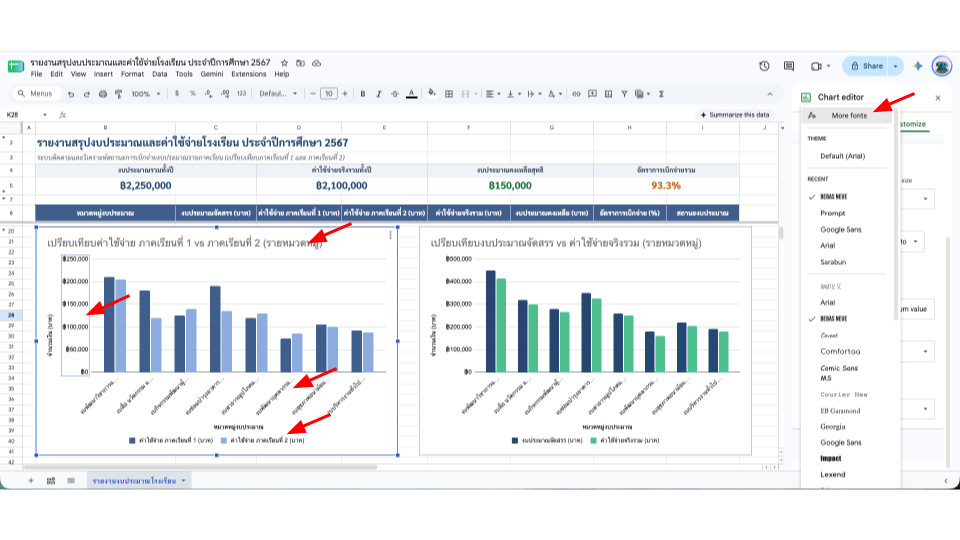
2. ความเข้ากันได้ระหว่าง Google Sheets และ Microsoft Excel (Import & Export Compatibility)
อีกหนึ่งจุดเด่นที่น่าประทับใจมาก คือการพัฒนาความเข้ากันได้ในการนำเข้า (Import) และส่งออก (Export) ไฟล์ระหว่าง Google Sheets และ Microsoft Excel ค่ะ จากเดิมที่เมื่อเปิดข้ามแพลตฟอร์มแล้วฟอนต์มักจะหายหรือถูกแทนที่ ตอนนี้ระบบจะช่วยรักษาฟอนต์ที่รองรับตรงกันทั้งสองฝั่งไว้อย่างแม่นยำ ช่วยรักษาความต่อเนื่องทางสายตา (Visual consistency) และคงอัตลักษณ์ของเอกสาร (Brand fidelity) ได้อย่างสมบูรณ์แบบ ไม่ต้องกังวลเรื่องเลย์เอาต์เคลื่อนอีกต่อไป
วิธีใช้งานเบื้องต้นแบบง่าย ๆ
-
เปิดแถบแก้ไขแผนภูมิ: ดับเบิลคลิกที่แผนภูมิที่ต้องการปรับแต่งบน Google Sheets
-
เลือกส่วนข้อความที่ต้องการเปลี่ยน: ไปที่แท็บ ปรับแต่ง (Customize) แล้วคลิกเลือกหัวข้อ เช่น ชื่อแผนภูมิและแกน (Chart & axis titles), ซีรีส์ (Series) หรือ คำอธิบายแผนภูมิ (Legend)
-
เพิ่มและเลือกแบบอักษร: ในช่องตัวเลือกแบบอักษร (Font dropdown) คลิกที่ “แบบอักษรเพิ่มเติม” (More fonts) จากนั้นพิมพ์ค้นหาฟอนต์ที่ชอบจาก Google Fonts ติ๊กถูกแล้วกด ตกลง (OK) ฟอนต์ก็จะเปลี่ยนทันที
ไอเดียการนำไปประยุกต์ใช้ในห้องเรียนและการศึกษา (Educational Use Cases)
-
แดชบอร์ดสรุปพัฒนาการเรียนรู้ของผู้เรียน (Student Performance Dashboard): คุณครูสามารถเลือกฟอนต์ที่อ่านง่าย สบายตา เพื่อจัดทำรายงานสรุปผลการเรียนและพัฒนาการของผู้เรียน สำหรับใช้พูดคุยสะท้อนผลกับนักเรียนรายบุคคลหรือสื่อสารกับผู้ปกครองได้อย่างเป็นมืออาชีพ
-
ใบกิจกรรมและสื่อการเรียนรู้แบบแอ็กทีฟเลิร์นนิง (Active Learning Materials): ออกแบบใบงานที่ให้นักเรียนได้ฝึกทักษะการอ่านข้อมูล สถิติ และแปลผลกราฟ โดยใช้ฟอนต์ที่มีชีวิตชีวา ชัดเจน เหมาะกับระดับชั้น เพื่อดึงดูดความสนใจและกระตุ้นการมีส่วนร่วมของเด็ก ๆ
-
รายงานผลงานทางวิชาการและการจัดการเรียนรู้: สามารถปรับแต่งกราฟิกและชาร์ตข้อมูลต่าง ๆ ให้ใช้ฟอนต์ทางการตามอัตลักษณ์ของโรงเรียนหรือหน่วยงาน เมื่อต้องแชร์ไฟล์หรือส่งต่อเป็นไฟล์ Excel ให้คณะกรรมการประเมิน ก็มั่นใจได้ว่าข้อมูลจะแสดงผลถูกต้องตรงตามต้นฉบับทุกประการ
สรุปส่งท้าย
แม้จะเป็นการอัปเดตเรื่องแบบอักษร แต่กลับส่งผลอย่างมากต่อพลังในการสื่อสารและการจัดการข้อมูลทางการศึกษาค่ะ ทำให้การทำงานร่วมกันระหว่างเครื่องมือ Google for Education และซอฟต์แวร์อื่น ๆ สะดวกและไร้รอยต่อยิ่งขึ้น
เพื่อนครูและทุกท่านที่กำลังทำข้อมูลหรือเตรียมสื่อการสอนอยู่ ลองเปิด Google Sheets แล้วเข้าไปกดเลือกฟอนต์สวย ๆ มาแต่งแต้มแผนภูมิของตัวเองดูนะคะ เปลี่ยนนิดเดียวแต่ช่วยให้ห้องเรียนและการทำงานของเรามีสีสันขึ้นได้เยอะเลยค่ะ เก๋ขอเป็นกำลังใจให้คุณครูทุกท่านในการสร้างสรรค์ห้องเรียนยุคใหม่นะคะ!

ศุภชัย ศศิกนก
Google Certified Trainer และ ผู้จัดการโครงการ Google Workspace for Education ให้สถานศึกษา ทั่วประเทศไทย