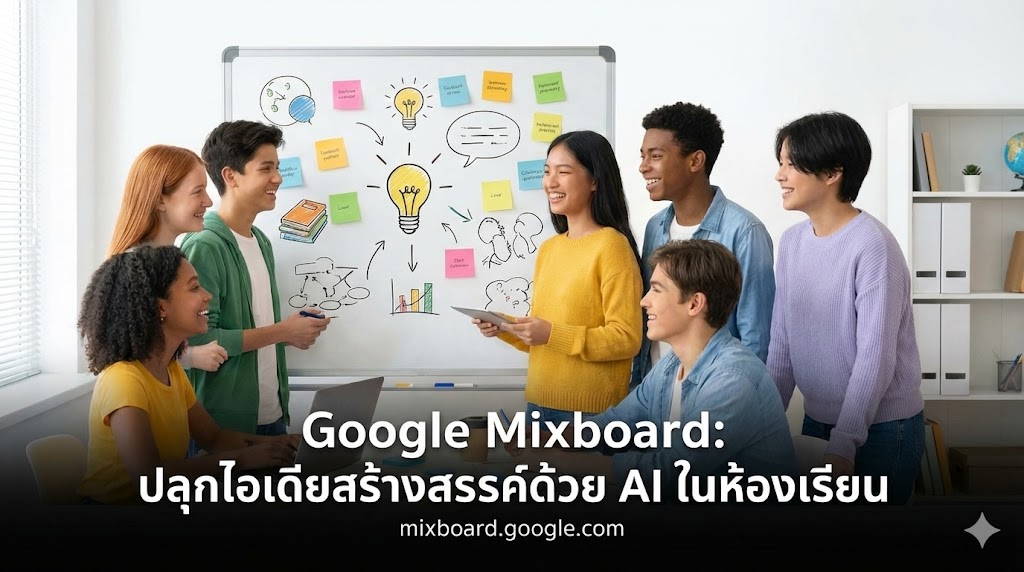
ปลุกไอเดียสร้างสรรค์ด้วย AI – Google Mixboard ในห้องเรียน
เคยเป็นไหมคะ? เวลาเราจะจัดบอร์ดหน้าห้อง เตรียมสไลด์สอน หรือให้นักเรียนทำโครงงาน เรามักจะมี “ภาพในหัว” ที่ชัดมากๆ แต่พอไปเสิร์ชหาใน Google หรือ Pinterest กลับ “ไม่เจอรูปที่โดนใจ” สักที หรือบางทีเจอแล้วแต่อยากแก้นิดแก้นหน่อยก็ทำไม่ได้ จนสุดท้ายต้องถอดใจใช้รูปเดิมๆ
วันนี้เก๋มีของเล่นใหม่จาก Google มาแนะนำค่ะ รับรองว่าจะมาช่วยแก้ปัญหานี้และปลุกไฟนักสร้างสรรค์ในตัวทุกคนแน่นอน เครื่องมือนี้ชื่อว่า “Google Mixboard” ค่ะ 🎨✨
Google Mixboard คืออะไร?
Google Mixboard คือ “กระดานระดมสมองอัจฉริยะ” ค่ะ มันเหมือนเรามีกระดานไวท์บอร์ดขนาดใหญ่ที่ใส่ AI ลงไป ซึ่งเป็นหนึ่งในโปรเจ็กที่อยู่ระหว่างการทดลอง (experiment)
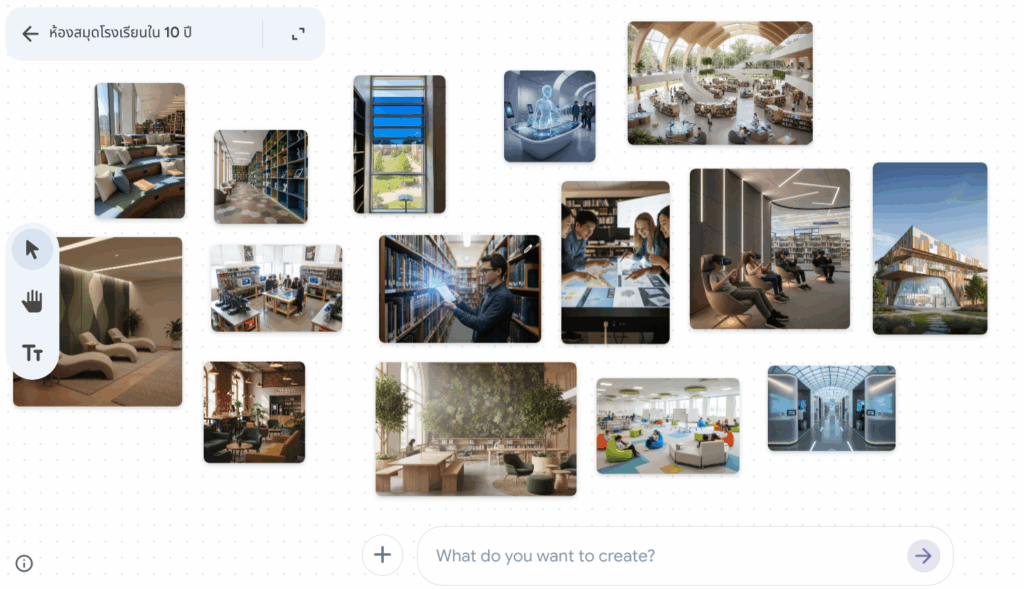
ปกติเวลาเราทำกระดานรวมไอเดีย เราต้องไปไล่เซฟรูปจากเว็บนู้นเว็บนี้มาแปะใช่ไหมคะ? แต่กับ Mixboard เราแค่ “พิมพ์บอก” สิ่งที่เราต้องการ AI ก็จะสร้างภาพ และองค์ประกอบต่างๆ มาวางกองให้เราบนกระดานทันที พร้อมให้เราหยิบจับ ผสม และแก้ไขได้ตามใจชอบค่ะ
จุดเด่น: มันไม่ได้แค่ “หาภาพ” แต่เริ่มช่วยเรา “คิดภาพ” ตั้งแต่เริ่มต้นเลยค่ะ
ฟีเจอร์เด็ดที่ทำให้ Mixboard น่าใช้สุดๆ
เพื่อนครูหลายคนอาจจะสงสัยว่า “แล้วมันต่างจาก AI วาดรูปตัวอื่นยังไง?” มาดูกันคะ
- สั่งทีเดียว ได้มาทั้งบอร์ด (Prompt to Board)
แค่พิมพ์ไอเดียกว้างๆ เช่น “ห้องเรียนวิทยาศาสตร์ธีมอวกาศที่ดูอบอุ่น” ตัว Mixboard ไม่ได้ให้มาแค่รูปเดียวนะคะ แต่มันจะเจน (Generate) มาให้ทั้ง ภาพบรรยากาศ, โทนสี, วัสดุตกแต่ง หรือแม้แต่คำบรรยาย ที่เกี่ยวข้อง เรียกว่ากดทีเดียวได้ครบองค์ประกอบ - สั่งแก้รูปด้วยคำพูด (Natural Language Editing)
สมมติเราได้รูปโต๊ะเรียนมาแล้ว แต่ไม่ชอบแจกันบนโต๊ะ เราไม่ต้องใช้ Photoshop ลบเองค่ะ แค่พิมพ์สั่งไปว่า “เปลี่ยนแจกันเป็นโคมไฟ” หรือ “ทำให้แสงดูสว่างขึ้น” AI ที่ชื่อ Nano Banana 🍌 ก็จะจัดการแก้ให้เนียนกริบ - จับมาผสมกัน (Remix & Combine) 🧪
ชื่อ Mixboard ก็ต้องมาเพื่อ Mix ค่ะ! เราสามารถลากรูป 2 รูปมาวางซ้อนหรือใกล้กัน แล้วสั่งให้ AI ผสมมันเข้าด้วยกันได้ เช่น เอารูป “เสื้อ” ผสมกับ “นักบินอวกาศ” เพื่อสร้างตัวละครใหม่ให้นักเรียนดู
🚀 วิธีใช้งานเบื้องต้น
- เข้าไปที่เว็บไซต์: mixboard.google.com
- ล็อกอิน: ใช้อีเมล Google ของโรงเรียนหรือส่วนตัวก็ได้ค่ะ
- เริ่มสร้าง: คลิก “New Project”
- ใส่คำสั่ง: พิมพ์สิ่งที่คุณต้องการในช่อง Prompt
- สนุกกับการ Mix: คลิกลากวาง ขยาย ย่อ หรือคลิกที่รูปเพื่อสั่งแก้ไข (Edit) ได้เลย
💡 เอาไปใช้ในห้องเรียนได้อย่างไร? (Use Cases)
ส่วนนี้สำคัญที่สุดค่ะ! เราจะเอาเครื่องมือสุดล้ำนี้มา Active Learning กับนักเรียน ได้อย่างไร?
- ออกแบบห้องเรียนในฝัน (Classroom Design) 🏫
- ครู: ใช้ระดมไอเดียจัดมุมความรู้ใหม่ๆ ก่อนไปซื้อของจริง ช่วยให้เห็นภาพรวมของสีและธีม
- นักเรียน: ให้โจทย์นักเรียนช่วยกันออกแบบ “ห้องสมุดโรงเรียนในอีก 10 ปีข้างหน้า” ให้นักเรียนระดมไอเดียผ่าน Mixboard แล้วนำเสนอ
- สร้างสื่อการสอนคำศัพท์ (Visual Vocabulary) 🗣️
สำหรับครูภาษาอังกฤษ ลองสร้างภาพแปลกๆ จากการ Mix ของสองสิ่ง (เช่น ช้างผสมกับนก) แล้วให้นักเรียนฝึกแต่งประโยคอธิบายภาพนั้น หรือฝึก Adjective จากการสั่งแก้รูป - โครงงานออกแบบผลิตภัณฑ์ (Product Design) 📦
ในวิชาการงานอาชีพหรือธุรกิจ ให้นักเรียนออกแบบ “สินค้า OTOP ประจำจังหวัดแบบโมเดิร์น” โดยใช้ AI ช่วยขึ้นแบบร่าง (Prototype) เพื่อให้เห็นหน้าตาสินค้าก่อนลงมือทำจริง
Google Mixboard แม้จะเป็นเครื่องมือใหม่และยังอยู่ในช่วงทดลอง แต่เก๋เชื่อว่าถ้าคุณครูได้ลองเข้าไปเล่นดูสักครั้ง จะต้องได้ไอเดียเจ๋งๆ กลับมาแน่นอนค่ะ
👉 Next Step: เย็นนี้ลองเข้าไปที่ Google Labs แล้วลองพิมพ์คำว่า “Future Classroom” ดูสิคะ… แล้วคุณจะตกใจกับภาพห้องเรียนอนาคตที่ AI มองเห็น! ลองดูนะคะ! 😉