

Net หลุดก็ไม่หวั่น! เปลี่ยน Chromebook ให้ทำงานได้แม้ไร้สัญญาณอินเทอร์เน็ต (Chromebooks Unplugged)
สวัสดีค่ะเพื่อนครูทุกท่าน! 👋
เคยไหมคะ? กำลังเตรียมสื่อการสอนอย่างเมามัน หรือให้นักเรียนทำกิจกรรมกลุ่มผ่าน Google Slides อยู่ดีๆ “เน็ตหลุด!” หรือบางทีโรงเรียนไฟดับ Wi-Fi หายวับไปกับตา
เชื่อว่าหลายคนที่ใช้ Chromebook อาจจะเกิดอาการ “แพนิค” เล็กน้อย เพราะเรามักเข้าใจผิดว่า Chromebook คืออุปกรณ์ที่ “ต้องต่อเน็ตตลอดเวลา” ถึงจะทำงานได้
แต่ช้าก่อนคะ! ความเชื่อนั้นอาจจะไม่จริงค่ะ เพราะเก๋ก็ใช้ Chromebook อยู่ทุกวัน และทำงาน collaborate กับเพื่อนร่วมงานตลอด
วันนี้เก๋จะพาคุณครูไปรู้จักกับโหมดลับ (ที่ไม่ลับ) อย่าง “Chromebooks Unplugged” ที่จะช่วยให้ห้องเรียนของเรา เดินหน้าต่อไปได้ แม้ในวันที่โลกออนไลน์ตัดขาดจากเราคะ!
เตรียม Chromebook ให้พร้อม ก่อนออกไปลุยแบบ Offline
หัวใจสำคัญของการใช้งานแบบ Offline คือ “การเตรียมตัว” (Preparation) คะ เราต้องตั้งค่าตอนที่ยังมีเน็ตอยู่เพียงครั้งเดียว เพื่อให้เครื่องพร้อมทำงานเสมอ มาดู 3 ขั้นตอนง่ายๆ กันคะ:
- เปิดใช้ Google Drive Offline
นี่คือหัวใจหลักเลยคะ เมื่อเราเปิดโหมดนี้ ไฟล์งานล่าสุดที่เราเปิดดูหรือแก้ไข จะถูกเก็บไว้ในเครื่องอัตโนมัติ
- วิธีทำ: ไปที่ Google Drive > คลิกไอคอนฟันเฟือง (Settings) > เลือก Settings > ติ๊กถูกที่ช่อง “Offline” (Create, open, and edit your recent Google Docs, Sheets, and Slides files on this device while offline)
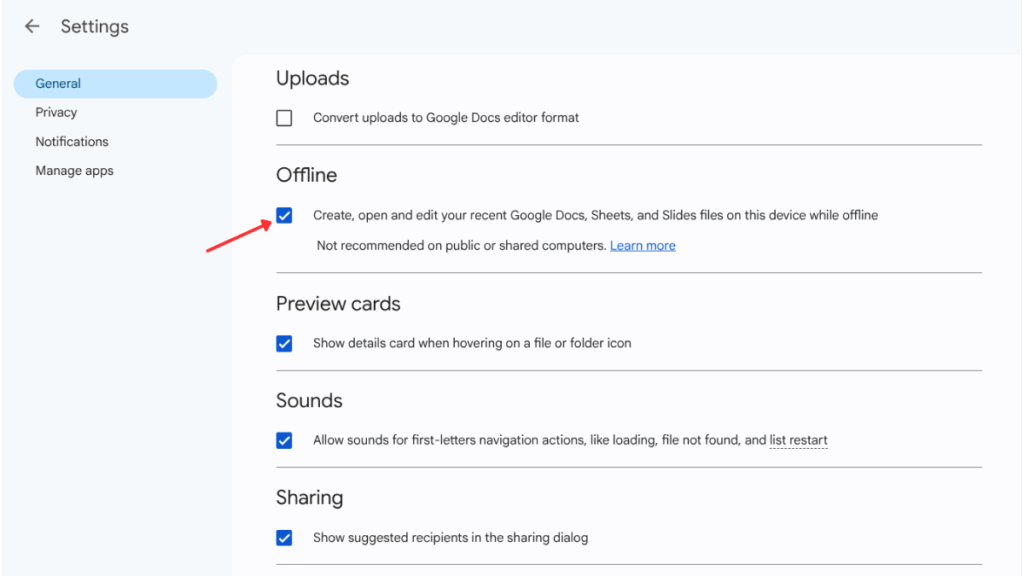
- วิธีทำ: ไปที่ Google Drive > คลิกไอคอนฟันเฟือง (Settings) > เลือก Settings > ติ๊กถูกที่ช่อง “Offline” (Create, open, and edit your recent Google Docs, Sheets, and Slides files on this device while offline)
- ตั้งค่า Google Docs, Sheets, Slides
นอกจากตั้งค่าใน Drive แล้ว เพื่อความชัวร์ เราสามารถเลือกไฟล์เฉพาะเจาะจงที่ “ต้องใช้แน่ๆ” ให้พร้อมใช้งานเสมอ
- วิธีทำ: คลิกขวาที่ไฟล์ที่ต้องการ > เลื่อนเปิดสวิตช์ “Available offline” เพียงเท่านี้ ไฟล์นั้นจะมีเครื่องหมายถูกสีเทาๆ ขึ้นมา อุ่นใจได้เลยคะ
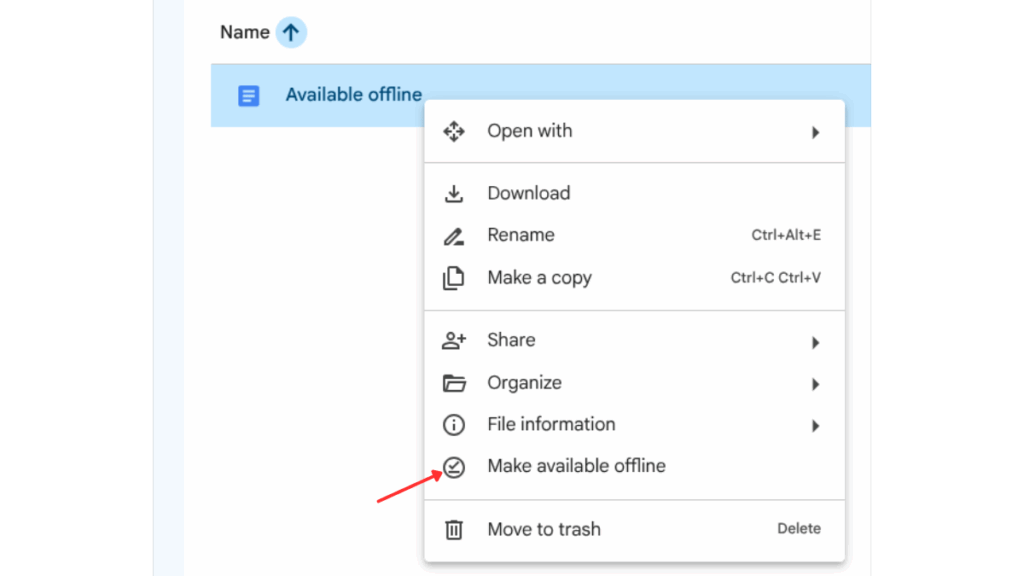
- วิธีทำ: คลิกขวาที่ไฟล์ที่ต้องการ > เลื่อนเปิดสวิตช์ “Available offline” เพียงเท่านี้ ไฟล์นั้นจะมีเครื่องหมายถูกสีเทาๆ ขึ้นมา อุ่นใจได้เลยคะ
- Gmail Offline ก็ทำได้นะ!
คุณครูสามารถอ่านอีเมลเก่า หรือร่างอีเมล (Draft) สั่งงานนักเรียนทิ้งไว้ได้ พอกลับมาต่อเน็ตปุ๊บ อีเมลจะถูกส่งออกทันที
- วิธีทำ: ไปที่ Gmail > Settings > See all settings > แท็บ Offline > ติ๊ก Enable offline mail
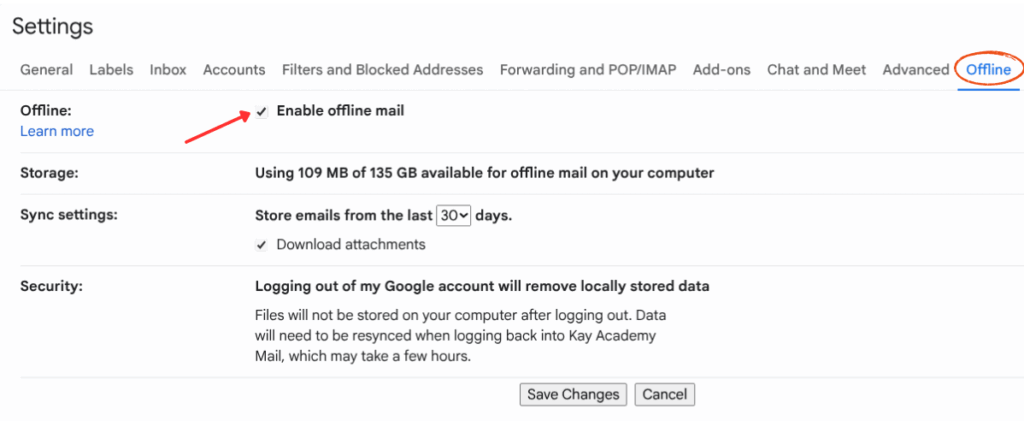
💡 ไอเดียประยุกต์ใช้ในห้องเรียน (Classroom Use Cases)
เมื่อ Chromebook ของเราพร้อมทำงานแบบไม่ง้อเน็ตแล้ว เราจะเอาไปสร้างสรรค์การเรียนรู้ได้อย่างไรบ้าง? มาลองกันค่ะ
- ห้องเรียนไร้กำแพง (Outdoor Learning) 🌳
การเรียนรู้ไม่ได้จำกัดอยู่แค่ในห้องสี่เหลี่ยมที่มี Wi-Fi ลองพานักเรียนถือ Chromebook ออกไปสนามหญ้า ใต้ต้นไม้ หรือไปทัศนศึกษา- กิจกรรม: ให้นักเรียนสังเกตธรรมชาติ แล้วบันทึกข้อมูลลงใน Google Sheets หรือเขียนบรรยายความรู้สึกใน Google Docs แบบ Offline กลับมาถึงโรงเรียนค่อย Sync ข้อมูลส่งครู
- พื้นที่แห่งสมาธิ (Deep Focus Mode) 🧘
บางครั้งอินเทอร์เน็ตก็เต็มไปด้วยสิ่งล่อตาล่อใจ การตัดเน็ตอาจเป็นวิธีที่ดีที่สุดในการสร้างสมาธิ- กิจกรรม: ช่วงเวลา “Writer’s Workshop” ให้คุณครูลองปิด Wifi ที่เครื่อง แล้วใช้เวลา 20 นาที เขียนเรียงความโดยไม่ต้องพะวงกับการแจ้งเตือนใดๆ
- ลดช่องว่างทางการเรียนรู้ (Bridging the Equity Gap) 🏠
นักเรียนบางคนอาจไม่มีอินเทอร์เน็ตความเร็วสูงที่บ้าน การใช้ Offline Mode ช่วยให้พวกเขาทำการบ้านได้- กิจกรรม: คุณครูสอนให้นักเรียนรู้วิธีดาวน์โหลดเอกสาร ที่ครูเตรียมให้ ลงในเครื่อง (Local Storage) เพื่อกลับไปเรียนทบทวนที่บ้านได้โดยไม่ต้องกังวลเรื่องค่าเน็ต
เทคโนโลยีเป็นเพียงเครื่องมือ การเรียนรู้คือเป้าหมาย
เห็นไหมคะว่า Chromebook เก่งกว่าที่เราคิด แม้ไม่มีสัญญาณอินเทอร์เน็ต แต่ถ้าเรา “รู้เทคนิค” และ “มีการเตรียมพร้อม” การเรียนรู้ก็สามารถเกิดขึ้นได้ทุกที่ ทุกเวลา
การใช้ฟีเจอร์ Offline ไม่ได้แค่แก้ปัญหาเน็ตหลุด แต่ยังเป็นการเปิดโอกาสให้เราออกแบบกิจกรรมการเรียนรู้ที่ยืดหยุ่นและสร้างสรรค์มากขึ้นด้วยคะ
เริ่มวันนี้เลยคะ! ลองไปตั้งค่า Offline Mode ในเครื่องของคุณครูดู แล้วครั้งหน้าที่เน็ตหลุด คุณจะเป็นคนเดียวในห้องพักครูที่ยิ้มได้และทำงานต่ออย่างชิลๆ แน่นอน 😉
“เพราะการเรียนรู้ ไม่ควรมีอุปสรรค แม้แต่เรื่องสัญญาณอินเทอร์เน็ต”
Next Step for You:
ลองหยิบ Chromebook ของคุณขึ้นมาตอนนี้ แล้วเข้าไปเช็คที่ Google Drive Settings ดูสิคะว่าช่อง “Offline” ถูกติ๊กถูกไว้หรือยัง? ถ้ายัง… คลิกเลยคะ! 🖱️
Credit : ขอบคุณ คุณอามีน ศุภชัย ศศิกนก Google Certified Trainer สำหรับเป็นนักเขียนร่วม ในบทความนี้