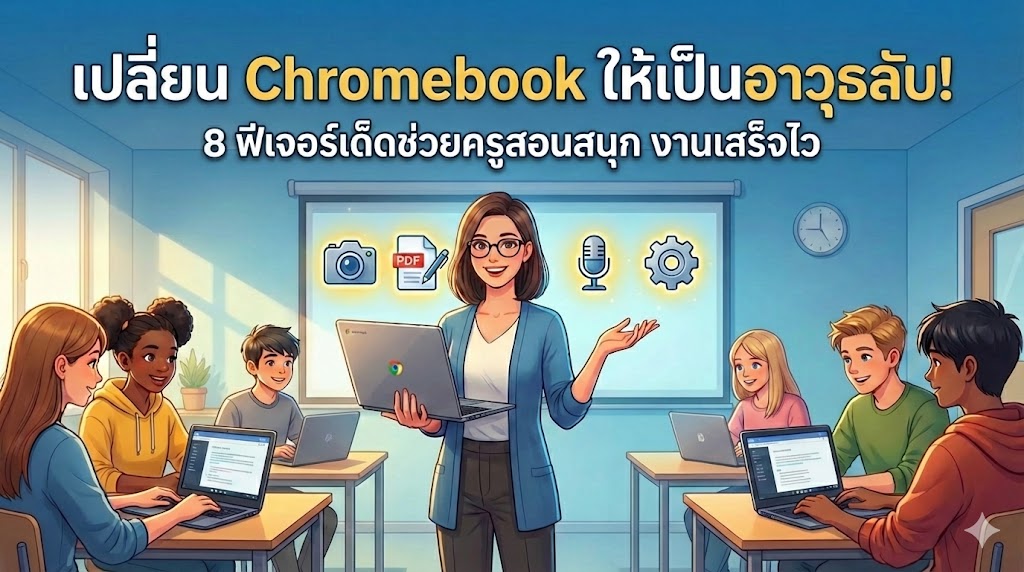
✨💻 เปลี่ยน Chromebook ให้เป็นอาวุธลับ! 8 ฟีเจอร์เด็ดช่วยครูสอนสนุก งานเสร็จไว จนใครก็ต้องทัก 💻✨
เคยไหมคะที่มองเจ้าเครื่อง Chromebook บนโต๊ะแล้วแอบคิดในใจว่า “มันทำอะไรได้มากกว่าเปิดเว็บ Google Chrome ไหมนะ?” หรือบางคนอาจจะรู้สึกไม่คุ้นมือ… เก๋อยากจะบอกว่า “ช้าก่อนค่ะ!” เพราะจริงๆ แล้ว Chromebook คือขุมทรัพย์ที่ซ่อนอยู่! มันไม่ได้มีดีแค่ความปลอดภัย คุ้มค่า หรือเปิดเครื่องไว แต่ข้างในอัดแน่นไปด้วยฟีเจอร์ที่ออกแบบมาเพื่อ “ห้องเรียน” โดยเฉพาะ แม้ว่าจะไม่คุ้นมือ แต่ปัจจุบันในวงการการศึกษาทั่วโลก Chromebook เป็นอุปกรณ์อันดับหนึ่งใน ระดับอนุบาล ถึง ม ปลาย มาตั้งแต่ปี 2021 แสดงว่าต้องมีอะไรดีๆ มากมายแน่นอน
วันนี้เก๋จะขออาสาพาคุณครูไป Deep Dive เจาะลึก 8 ฟีเจอร์ลับที่จะปลุกพลังความคิดสร้างสรรค์ และทำให้การสอนของเรา “ว้าว” ยิ่งกว่าเดิม ตามมาดูกันเลยค่ะ!
✨💻 เปลี่ยน Chromebook ให้เป็นอาวุธลับ! 8 ฟีเจอร์เด็ดช่วยครูสอนสนุก งานเสร็จไว จนใครก็ต้องทัก 💻✨
- 🔑 ไม่ทิ้งใครไว้ข้างหลังด้วย Accessibility Tools
การศึกษาที่ดีคือการศึกษาที่เข้าถึงได้ทุกคน Chromebook เข้าใจเรื่องนี้ดีที่สุดค่ะ เพราะเรื่อง Accessibility อยู่ใน พันธกิจของ Google เค้าอยู่แล้ว- Select-to-speak (เลือกเพื่ออ่าน): แค่ลากคลุมข้อความ ระบบจะอ่านออกเสียงให้ฟังทันที เหมาะมากสำหรับครู นักเรียน หรือเด็กที่มีปัญหาด้านการอ่าน จริงๆ แล้วฟีเจอร์นี้เก๋ก็ชอบใช้นะคะ เวลาอยากจะฟังมากกว่าอ่าน
- Dictation (พิมพ์ด้วยเสียง): พูดปุ๊บ ตัวหนังสือมาปั๊บ รองรับภาษาไทยแม่นยำมาก! ช่วยเด็กๆ ที่อาจจะพิมพ์ไม่เก่งให้สร้างสรรค์งานเขียนได้
- 📝 ตรวจงาน PDF ง่ายๆ ไม่ต้องพึ่งแอปเสริม
ลืมภาพการต้องปริ้นท์ใบงานออกมาตรวจแล้วสแกนกลับไปได้เลยค่ะ- เปิดไฟล์ PDF บน Chromebook ปุ๊บ เราสามารถใช้ **Annotation Tools** ปากกาไฮไลท์ หรือพิมพ์ข้อความลงไปได้เลย
- ถ้าเครื่องใครมีหน้าจอสัมผัส (Touchscreen) หรือปากกาสไตลัส การตรวจการบ้านจะกลายเป็นเรื่องสนุกเหมือนขีดเขียนบนกระดาษจริงเลยล่ะค่ะ
- 📷 กล้องที่ไม่ใช่แค่กล้อง (Camera & GIF Maker)
กล้องบน Chromebook ทำได้มากกว่าถ่ายรูปนะคะ!- Scan QR Code: ส่องปุ๊บ ลิงก์เด้งปั๊บ
- Video: อัดคลิปสอนสั้นๆ ได้ทันที
- GIF Maker: อันนี้เก๋เชอบมาก! เราสามารถถ่ายตัวเองทำท่าทางตลกๆ หรือท่าทางประกอบการสอน แล้วแปลงเป็นไฟล์ GIF ดุ๊กดิ๊กไปแปะในสไลด์ได้เลย เรียกเสียงฮาจากนักเรียนได้แน่นอน
- 🎞️ จับภาพและบันทึกหน้าจอแบบ All-in-One
ไม่ต้องลงโปรแกรมเพิ่มให้หนักเครื่อง เพราะ Chromebook มี Screen Capture ในตัว- กดปุ่มลัด หรือเลือกจากเมนู ก็สามารถ Screenshot (แคปภาพนิ่ง) หรือ Screen Record (อัดวิดีโอหน้าจอ) พร้อมทั้งให้กล้องทำงานเพื่ออัดหน้าผู้สอนได้ด้วย ที่เราเรียกกันว่า Screencast อันนี้เจ๋งมากๆ
- Tip : อย่าลืมที่จะเปิดไมค์ด้วยนะคะ ถ้าเราจัดอัดหน้าจอพร้อมเสียง
- 🗂️ แยกเรื่องงานและเรื่องส่วนตัวด้วย Virtual Desks
คุณครูที่มีแท็บเปิดค้างไว้หลายแท๊ป ต้องถูกใจสิ่งนี้!- Virtual Desks (โต๊ะทำงานเสมือน): เราสามารถสร้างหน้าจอ Desktop แยกกันได้ เช่น Desk 1 เอาไว้สอน Desk 2 เอาไว้ตรวจเกรด ช่วยให้เราโฟกัสงานตรงหน้าได้ดีขึ้น ไม่สับสนเวลาสลับหน้าต่างไปมา
- 📶 เน็ตหลุด? ไม่ใช่ปัญหา (Offline Access)
ความกลัวที่สุดของครูยุคดิจิทัลคือ “เน็ตล่ม” แต่ Chromebook ช่วยเราได้ค่ะ- เพียงแค่ตั้งค่า Google Drive และ Google Docs/Sheets/Slides เป็นโหมด Available offline เราสามารถทำงานต่อ พิมพ์เอกสาร หรือแก้สไลด์ได้แม้ไม่มีเน็ต พอต่อ Wi-Fi ปุ๊บ ระบบจะซิงค์ข้อมูลให้อัตโนมัติทันที หายห่วง!
- ☝️ เสกคาถาด้วยนิ้วมือ (Touchpad Gestures)
มาเป็นพ่อมดแม่มดไอทีด้วยการใช้ทัชแพดให้คล่อง- ใช้ 2 นิ้ว: เลื่อนขึ้น-ลง (Scroll) หรือปัดซ้าย-ขวาเพื่อ Back/Forward
- ใช้ 3 นิ้ว: ปัดขึ้นเพื่อดูทุกหน้าต่างที่เปิดอยู่ (Overview mode) หรือ ปัดซ้าย-ขวาเพื่อสลับแท็บ
ลองดูนะคะ แล้วจะลืมเมาส์ไปเลย 😁
- ⌨️ คีย์ลัดช่วยชีวิต (Shortcuts)
จำแค่ 2-3 อันนี้ ชีวิตเปลี่ยนแน่นอนค่ะ เก๋คอนเฟิร์ม!- Everything Button (ปุ่มแว่นขยาย) + V: เรียกดูประวัติการ Copy (Clipboard History) อันนี้ดีมากก! ไม่ต้องก๊อปใหม่ซ้ำๆ
- Ctrl + Shift + “Show windows” (ปุ่มสี่เหลี่ยมซ้อนกัน): แคปหน้าจอบางส่วน
- Ctrl + /: ลืมคีย์ลัด? กดปุ่มนี้แล้วโพยคีย์ลัดทั้งหมดจะโผล่มาบอกเราเองค่ะ
- Tip : ถ้าอยากหา keyboard shortcut เก๋แนะนำให้ช่วงแรก ๆ ลอง Search ใน Google หรือ Gemini.google.com ดูก็ได้นะคะ ทำให้เราทำงานเร็วขึ้นเยอะเลย ถ้าเราเรียนรู้ที่จะค้นหามากขึ้น
💡 How-to: ประยุกต์ใช้ในห้องเรียนสไตล์ เก๋ไก๋ มาดูกันค่ะใช้ยังไงให้ปัง! 😁
- ห้องเรียนกลับด้าน (Flipped Classroom):
ใช้ Screen Record อัดคลิปสอนวิธีแก้โจทย์เลขสั้นๆ 5 นาที ส่งให้เด็กดูก่อนคาบเรียน - ฟีดแบ็กงานเขียนแบบ Real-time:
ให้นักเรียนส่งเรียงความไฟล์ PDF ครูใช้ Stylus ขีดเขียนคอมเมนต์ และใช้ Audio Record อัดเสียงอธิบายจุดที่ต้องแก้ ส่งคืนเด็กๆ เขาจะรู้สึกเหมือนครูมานั่งสอนข้างๆ เลยค่ะ - Active Learning ด้วย GIF:
ให้นักเรียนจับกลุ่ม ใช้กล้อง สร้าง GIF สรุปปฏิกิริยาเคมี หรือท่าทางนาฏศิลป์ แล้วนำเสนอหน้าชั้นเรียน สนุกและจำแม่นแน่นอน
✨ เห็นไหมคะว่า Chromebook เป็นได้มากกว่าคอมพิวเตอร์ธรรมดา เก๋อยากชวนให้คุณครู “ลองเลือกสัก 1 ฟีเจอร์” จากบทความนี้ ไปลองเล่นดูในวันพรุ่งนี้เลย ไม่ต้องเริ่มทีเดียวหมดก็ได้ค่ะ ค่อยๆ เรียนรู้ แล้วคุณจะพบว่าเทคโนโลยีช่วยให้เราเหนื่อยน้อยลง แต่ได้ผลลัพธ์ที่น่าประทับใจมากขึ้น
👍 ถ้าลองใช้ฟีเจอร์ไหนแล้วชอบ อย่าลืมมาเล่าให้เก๋ฟังบ้างนะคะ!
แล้วพบกันใหม่บทความหน้าค่ะ ขอให้สนุกกับการสอนนะคะทุกคน! ✌️😊