เตรียมสอบ Certified Educator L2
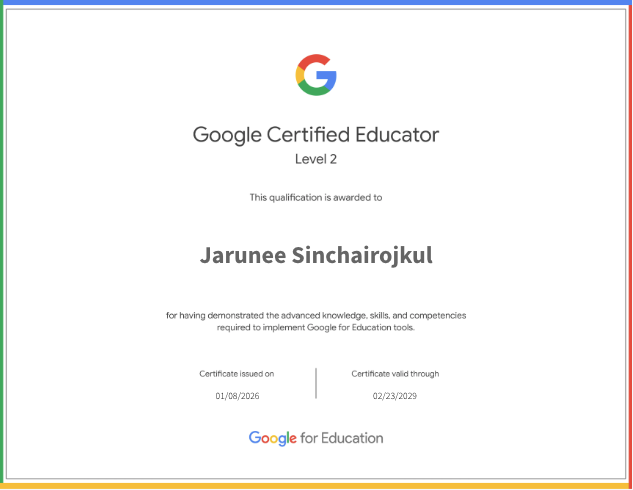
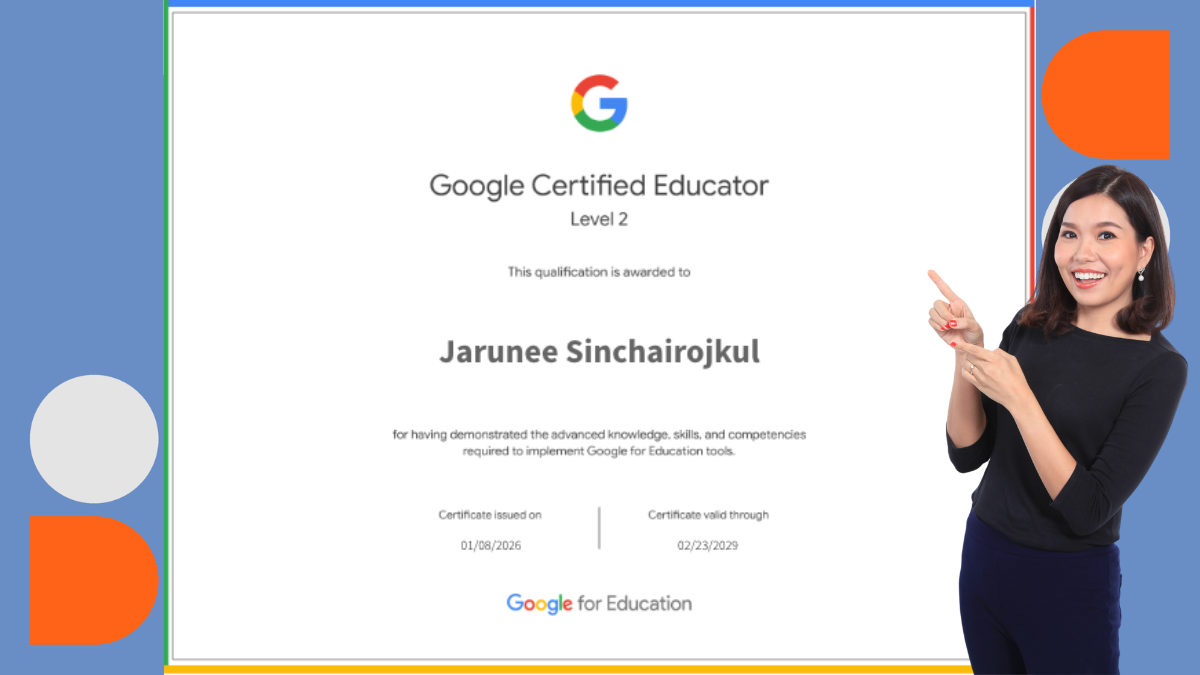
การสอบ Google Certified Educator Level 2
เข้าเว็บ educertifications.google เลือก Register กรอกชื่อ เป็นภาษาอังกฤษ ตอบคำถามเพื่อลงทะเบียน
- เลือกลงทะเบียนในหัวข้อที่ต้องการ ในที่นี้คือ Google Certified Educator Level 2
- ลงทะเบียนเสร็จ และ จะสอบเลย ให้กด Take Exam และก็ดำเนินการเข้าสอบ
- ข้อสอบมีแบบปรนัย ประมาณ 25 ข้อ
- มี Lab 3 หัวข้อ คือ Google Classroom, Google Calendar, Google Slides อย่างละ 1 ชม
- สอบ Lab คนละเวลา กับสอบปรนัยได้
- ทั้งตอนสอบปรนัย เราก็เข้าไปในแอปต่างๆ เพื่อลองทำได้ค่ะ เช่น เข้าไปใน gmail ของเราได้ เพื่อดูฟีเจอร์ที่เค้าถามในข้อสอบ ว่ามันอยู่ตรงไหน ทำแบบที่เค้าว่าได้ไหม
- ข้อสอบแต่ละ Lab ก็มาสอบคนละเวลาได้ ภายใน 14 วัน เค้าจะมีอีเมล์มาบอกว่าภายในวันไหน แนะนำว่าอย่าให้ถึงวัน deadline เพราะไม่รู้ว่า เวลาที่เค้าหมายถึงคือ เวลาประเทศไทยหรือเปล่า ทำให้เสร็จก่อนหมดอายุ 1 วันดีกว่า
- แต่ถ้าเปิดข้อสอบไหนมาทำแล้วต้องทำให้เสร็จในเวลา 1 ชม จริงๆ ถ้าคุ้นเคย ใช้เวลาไม่นาน ไม่ถึง 15-30 นาทีด้วยซ้ำ ในแต่ละ lab
- ข้อสอบตอนที่เป็น Lab เราจะต้อง login ด้วยอีเมล์ และ password ที่เค้าให้มา และ แนะนำให้ใช้ new window( incognito) คือ หน้าต่างแบบไม่ระบุตัวตน
- ระหว่างสอบสามารถเช็คได้เลยว่า เราทำ Lab ถูกหรือไม่ เค้าก็จะบอกว่าเราได้กี% แล้ว บางที ลืมเว้นวรรค ก็ไม่ได้ ดังนั้นต้องกดตรวจสอบดูด้วย
- ข้อสอบเป็นภาษาอังกฤษ เมนูที่เราต้องทำ Lab ก็เป็นภาษาอังกฤษนะ ดังนั้นตอนซ้อม ก็ซ้อมฝึกเมนู ภาษาอังกฤษไปด้วย แต่ก็ใช้การแปลได้ บนเบราเซอร์ Chrome ได้เลย
- ข้อสอบยังให้สอบฟรีอยู่ อาจจะได้ฟรีอีกไม่กี่เดือน ดังนั้นใครลังเล ลองไปสอบดู ได้ประสบการณ์ และ ได้เรียนรู้ไปด้วย เครื่องมือที่จะช่วยให้เราทำงานดีขึ้น ได้ Cert ด้วย ได้ Skill ด้วย
1. การบริหารจัดการห้องเรียน (Google Classroom & Google Meet)
-
Practice Sets: ฟีเจอร์สร้างแบบฝึกหัดที่ให้ Feedback ทันที มีระบบช่วยแนะนำ (Hints) และสามารถ Import ข้อสอบเก่าจาก PDF หรือ Google Form ได้
-
Co-teacher: ครูผู้ช่วยสามารถทำได้เกือบทุกอย่างเหมือนครูเจ้าของวิชา (ตรวจงาน, โพสต์งาน) ยกเว้นการลบคลาส
-
Originality Reports: ใช้ตรวจการคัดลอกผลงาน (Plagiarism) ครูสามารถเปิดใช้เพื่อให้ทั้งนักเรียนและครูตรวจสอบความถูกต้องของแหล่งอ้างอิงได้
-
Private Comments: ใช้สื่อสารเฉพาะบุคคลเพื่อความเป็นส่วนตัวและการให้ Feedback ที่ตรงจุด (Personalized Learning)
-
Quiz Assignment: เมื่อใช้ Google Forms เป็นข้อสอบ การทำ Grade Importing เพื่อดึงคะแนนเข้า Classroom โดยตรง
-
Google Meet in Docs/Slides: เราสามารถกด Join หรือนำเสนอไฟล์เข้าไปใน Meet ได้โดยตรงจากหน้าไฟล์นั้นๆ เพื่อความสะดวกในการ Collaborate
2. การจัดการเอกสารขั้นสูง (Docs, Slides, Sheets)
-
Smart Chips: การพิมพ์
@เพื่อแทรกข้อมูลคน, ไฟล์, วันที่ หรือกิจกรรมในปฏิทินแบบ Interactive - Emoji เพิ่ม Emoji
-
Compare Documents: ฟีเจอร์ใน Google Docs ที่ใช้เปรียบเทียบความแตกต่างระหว่างไฟล์ 2 ไฟล์ (จะสร้างไฟล์ใหม่ที่ไฮไลต์จุดที่ต่างกันมาให้)
-
Paragraph Styles: การใช้ “Heading 1, 2, 3” เพื่อสร้างสารบัญ (Table of Contents) อัตโนมัติและจัดโครงสร้างเอกสาร
-
Translations: Google Docs สามารถแปลเอกสารทั้งฉบับเป็นภาษาอื่นได้ (มากกว่า 5 ภาษาแน่นอน) เพื่อสื่อสารกับนักเรียนหรือผู้ปกครองที่ใช้ภาษาต่างกัน
-
Google Sheets (Data):
-
Conditional Formatting: การเปลี่ยนสีเซลล์ตามเงื่อนไข (เช่น คะแนนน้อยกว่า 50 ให้เป็นสีแดง) ฟีเจอร์นี้เราชอบนะ ดีงาม ช่วยให้เห็นมุมมองที่ต่างๆ กัน
-
Statistics: การใช้ฟังก์ชันพื้นฐานเพื่อดูสถิติของ Column (Average, Median, Sum)
- Filter : การฟิลเตอร์ข้อมูลที่ต้องการ
-
-
Slides & Flashcards: การประยุกต์ใช้ Slides เพื่อทำสื่อการสอนแบบโต้ตอบ หรือแทรก Link ไปยังสไลด์หน้าอื่นภายในไฟล์เดียวกัน
3. การนัดหมายและทำงานร่วมกัน (Calendar & Gmail)
- สร้าง event นัดหมายเป็น
-
Appointment Schedules: การสร้างตารางเวลาเพื่อให้คนอื่นมากดจองคิวพบปะ ฟีเจอร์นี้ดีงามสุดๆ ต้องไปหัดใช้กัน
-
Meeting Notes: การกดสร้าง Note จากใน Google Calendar ซึ่งจะดึงรายชื่อผู้ร่วมประชุมและรายละเอียดงานมาให้ใน Google Docs ทันที
-
Delegate Access (Gmail): การตั้งค่าให้คนอื่น (เช่น เลขาหรือผู้ช่วย) สามารถ Read and send emails on your behalf (อ่านและส่งอีเมลแทน) โดยไม่ต้องบอกรหัสผ่าน
4. เว็บไซต์และการเผยแพร่ (Google Sites)
- สร้างเว็บไซต์ ด้วย Google Sites
-
Limited Access: การตั้งค่าสิทธิ์การเข้าชม Sites (Publish Settings) เช่น ให้ดูได้เฉพาะคนในองค์กร หรือเฉพาะคนที่ระบุชื่อเท่านั้น
-
Student Portfolios: การใช้ Sites ให้นักเรียนแต่ละคนสร้างหน้า Page ของตัวเองเพื่อเก็บสะสมผลงาน (Personalized Learning)
5. กลยุทธ์การสอน (Pedagogy)
-
Flipped Classroom: การให้นักเรียนศึกษาเนื้อหา (เช่น ดูวิดีโอ) มาจากบ้าน แล้วใช้เวลาในห้องเรียนเพื่อทำกิจกรรมหรืออภิปราย
-
Personalized Learning: การใช้เครื่องมือต่างๆ (เช่น Choice Boards ใน Slides หรือ Private Comments) เพื่อตอบสนองความต้องการที่แตกต่างกันของผู้เรียนแต่ละคน
6. การทำ Lab มี 3 หัวข้อ ได้แก่ Google Classroom
- ต้องเคยใช้ Google Classroom ที่สร้างเป็นโมดูลมาก่อน แสดงว่าต้องรู้จักการสร้าง Assignment มอบหมาย กำหนดวันเวลาส่ง เพิ่มครูผู้ช่วย เพิ่มนักเรียนผ่านอีเมล์
- ใช้ ประกาศใน Google Classroom การสร้าง Topic, การสร้าง Material
- อย่าลืมว่าใน Lab เข้าไปต้องยืนยันว่า I am a Teacher ก่อน ไม่ใช่นักเรียน ไม่งั้นจะสร้างห้องเรียนไม่ได้
7. Lab Google Calendar
-
สร้าง Event ใน Google Calendar ระดับเชิงลึก เพื่อส่งเสริมการทำงานร่วมกันกับผู้อื่น
- การแจ้งเตือนต่างๆ การทำให้เป็น Live streaming
- Google Calendar ถ้าในองค์กร หรือ การทำงาน ข้อนี้คนทำงานและ บริษัทใช้ Google Workspace น่าจะทำได้ทุกคน แนะนำว่าถ้าไม่ค่อยได้ใช้ ลองใช้ Google Calendar นัดหมายกับเพื่อนๆ และ ตั้งค่าที่หลากหลายร่วมกัน หัดทำบน Computer เพราะว่าเวลามาทำ Lab จะได้หาเมนูเจอ
8. Lab : Google Slides
- เนื่องจากเป็น Google Certified Educator Level 2 อันนี้น่าจะยากสำหรับคนที่ไม่เคยใช้ อาจจะไม่คุ้นชิ้นกับเมนู
- แนะนำให้หัดทำสไลด์ master ให้เป็น
- สร้างสไลด์ ใส่รูป วีดโอได้
- รู้จักการเปลียน Layout ด้วย
- การทำ image placeholder ก็ต้องรู้ ว่ามันทำยังไง ไว้ใช้ใน เคสไหนได้บ้าง
- สร้างแบ่งปัน ให้ Feedback หรือ Comment ให้เพื่อนมาร่วมกันทำงานบน Slides เดียวกัน
- การเพิ่ม items ต่างๆ
- ถ้าทำเป็น ถือว่าได้เรียนรู้ และ รับประกันการประหยัดเวลาทำงาน และ ส่งเสริมการทำงานร่วมกัน
เรียกได้สำหรับผู้ใช้ประจำ และไดัเตรียมตัวฝึกฝนก่อนเข้าสอบ น่าจะทำได้ค่ะ
ทำผ่าน เรียกว่าภูมิใจกันเลย ว่าเราใช้ เครื่องมือ Google Workspace for Education สำหรับการศึกษาได้ระดับ 2 เลย