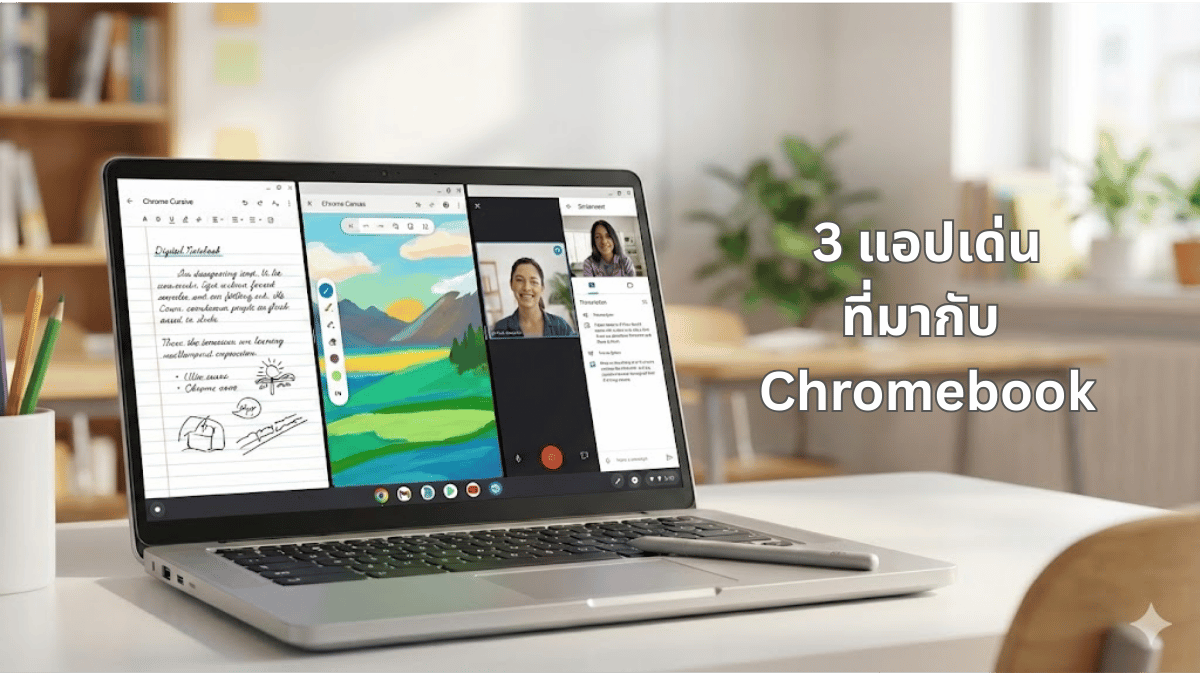
3 แอปเด่นที่มากับ Chromebook
อยากเริ่มต้นอะไรใหม่ๆ ใน Chromebook วันนี้เอา hidden app มาฝากกันค่ะ
1.Chrome Cursive
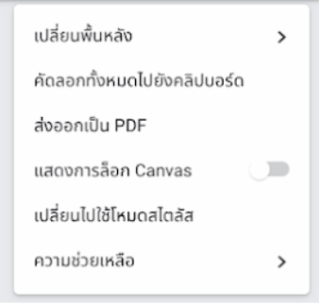
คือแอปพลิเคชันสำหรับ “จดบันทึกด้วยลายมือดิจิทัล” (Digital Handwriting Notes) ที่พัฒนาโดย Google โดยเฉพาะสำหรับ Chromebooks ที่รองรับปากกาสไตลัส (Stylus-enabled Chromebooks)
เป้าหมายหลักของ Cursive คือการมอบประสบการณ์การจดบันทึกที่ลื่นไหล เป็นธรรมชาติ และจัดระเบียบได้ง่าย คล้ายกับการจดบันทึกบนกระดาษ แต่ด้วยข้อดีของการเป็นดิจิทัล
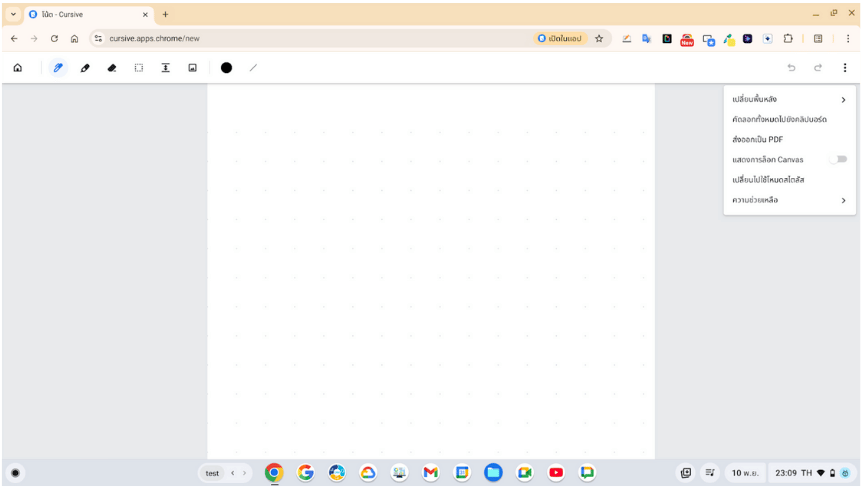
สาระสำคัญและจุดเด่นหลักของ Cursive
- ออกแบบมาสำหรับปากกาสไตลัสและ Chromebooks : Cursive ถูกสร้างขึ้นมาโดยเฉพาะเพื่อให้ทำงานร่วมกับหน้าจอสัมผัสและปากกาสไตลัสบน Chromebook ได้อย่างเต็มประสิทธิภาพ
- ประสบการณ์การจดบันทึกที่ใช้งานง่าย : อินเทอร์เฟซของ Cursive สะอาดตาและใช้งานง่ายมาก ทำให้สามารถเริ่มต้นจดบันทึกได้ทันทีโดยไม่ต้องเรียนรู้ฟังก์ชันซับซ้อน โดยจะเน้นไปที่การเขียน, การวาดภาพประกอบง่ายๆ, และการจัดการบันทึกเป็นหลัก
- การจัดระเบียบอัจฉริยะ (Smart Organization) :
- สมุดบันทึก (Notebooks) : สามารถจัดระเบียบโน้ตให้อยู่ใน “สมุดบันทึก” ต่างๆได้ (เช่น สมุดบันทึกวิชาคณิตศาสตร์, สมุดบันทึกการประชุม)
- การรวมโน้ต (Combine Notes) : หนึ่งในฟีเจอร์เด่นคือคุณสามารถรวมหน้าบันทึก
- หลายๆ หน้าเข้าด้วยกันได้ หรือจะแยกออกจากสมุดบันทึกก็ได้เช่นกัน
- การย้ายโน้ต (Move Notes) : ย้ายโน้ตไปมาระหว่างสมุดบันทึกได้อย่างง่ายดาย
- ฟังก์ชันการแก้ไขขั้นพื้นฐาน :
- ปากกา (Pen Tool ): มีตัวเลือกปากกาและไฮไลต์ที่หลากหลายสีและขนาดเส้น สามารถเลือกสีและขนาดเส้นได้ตามต้องการ
- ยางลบ (Eraser Tool) : ลบส่วนที่ไม่ต้องการออกได้
- เครื่องมือเลือก (Selection Tool) : สามารถเลือกส่วนของลายมือหรือรูปวาดเพื่อย้าย, ปรับขนาด, หรือหมุนได้
- การแทรกภาพ (Image Insertion) : สามารถแทรกรูปภาพเข้าไปในโน้ตได้
- การเว้นช่องว่าง (Space Tool) : สามารถ “ขยาย” พื้นที่บนหน้ากระดาษเพื่อเพิ่มเนื้อหาในภายหลังได้ โดยไม่ต้องเริ่มต้นหน้าใหม่ทั้งหมด
- การทำงานร่วมกับ Google Drive :
- โน้ตทั้งหมดที่สร้างใน Cursive จะถูกจัดเก็บและซิงค์กับ Google Drive โดยอัตโนมัติ
- ไม่ต้องกังวลว่าโน้ตจะหายไป และสามารถเข้าถึงได้จาก Chromebook เครื่องอื่นๆ ที่ลงชื่อเข้าใช้ด้วยบัญชี Google เดียวกัน
- ไฟล์ที่จัดเก็บใน Drive จะอยู่ในรูปแบบไฟล์เฉพาะของ Cursive ซึ่งสามารถเปิดและแก้ไขได้ภายในแอป Cursive เท่านั้น
- ส่งออกเป็น PDF (Export to PDF) :
- สามารถส่งออกโน้ตของคุณเป็นไฟล์ PDF ได้ ซึ่งมีประโยชน์มากสำหรับการแชร์กับผู้อื่น หรือเก็บเป็นสำเนาที่ไม่สามารถแก้ไขได้
วิธีการเข้าถึงและเริ่มต้นใช้งาน
- ตรวจสอบอุปกรณ์ : ตรวจสอบให้แน่ใจว่า Chromebook ของคุณรองรับการใช้งานปากกาสไตลัส (มักจะเป็นรุ่นที่หน้าจอพับได้หรือถอดจอได้)
- เข้าถึงแอป : พิมพ์ “ cursive.apps.chrome ” ในแถบที่อยู่ของเบราว์เซอร์ Chrome แล้วกด Enter
หรือค้นหา “Cursive” ใน Launcher (เมนูแอป) ของ Chromebook (แอปอาจถูกติดตั้งมาล่วงหน้าแล้วในบางเครื่อง)
- สร้างโน้ตใหม่ : เมื่อเปิดแอป จะเห็นหน้าจอหลักที่มีตัวเลือกให้สร้าง “New Note” หรือ “New Notebook”
- เริ่มจด : เลือกเครื่องมือปากกา, สี, และขนาด แล้วเริ่มเขียนหรือวาดบนหน้าจอได้เลย
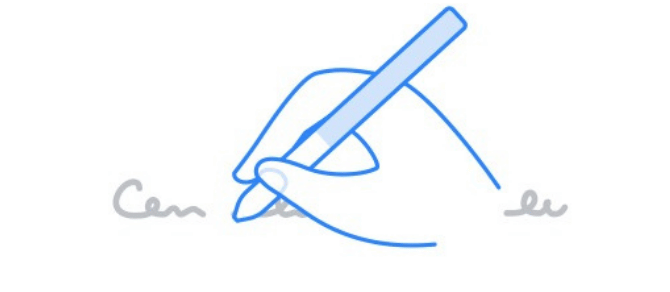
โดยรวมแล้ว Cursive เป็นแอปพลิเคชันที่ยอดเยี่ยมสำหรับผู้ที่ต้องการเครื่องมือจดบันทึกด้วยลายมือดิจิทัลที่รวดเร็ว, ใช้งานง่าย, และจัดระเบียบได้ดีบน Chromebook ที่รองรับปากกาสไตลัส เป็นการผสมผสานความรู้สึกของการจดบนกระดาษเข้ากับข้อดีของโลกดิจิทัลได้อย่างลงตัว.
อ้างอิง : จดโน้ตโดยใช้ลายมือด้วย Cursive
2. Chrome Canvas
สร้างภาพวาดด้วย Chrome Canvas https://canvas.apps.chrome
Canvas คือแอปพลิเคชัน “วาดภาพดิจิทัลอย่างง่าย” (Simple Digital Drawing App) ที่พัฒนาโดย Google และทำงานบนระบบปฏิบัติการ ChromeOS เป็นหลัก (ผ่านเบราว์เซอร์ Chrome)
เป้าหมายของ Canvas คือการมอบประสบการณ์การวาดภาพที่ตรงไปตรงมา เข้าถึงง่าย และสนุกสนาน สำหรับผู้ใช้ทุกระดับ ตั้งแต่เด็กไปจนถึงผู้ใหญ่ที่ต้องการสเก็ตช์ไอเดีย หรือสร้างสรรค์งานศิลปะง่ายๆ โดยไม่จำเป็นต้องมีโปรแกรมที่ซับซ้อนหรือทักษะสูง
สาระสำคัญและจุดเด่นหลัก
- เข้าถึงง่ายและเป็นมิตรกับผู้เริ่มต้น:
- Canvas ถูกออกแบบมาให้มีอินเทอร์เฟซที่สะอาดตาและเรียบง่ายมากๆ ทำให้ผู้ใช้ที่ไม่เคยมีประสบการณ์วาดภาพดิจิทัลมาก่อนก็สามารถเริ่มต้นได้ทันที
- ไม่มีการตั้งค่าที่ซับซ้อนหรือเมนูที่เยอะจนเกินไป
- เครื่องมือวาดภาพพื้นฐานที่ครบครัน: แม้จะเน้นความเรียบง่าย แต่ Canvas ก็มีเครื่องมือที่จำเป็นสำหรับการวาดภาพ:
- ดินสอ (Pencil): สำหรับการสเก็ตช์หรือวาดเส้นบางๆ
- ปากกา (Pen): สำหรับการวาดเส้นที่คมชัดและสม่ำเสมอ
- ปากกามาร์กเกอร์ (Marker): ให้เอฟเฟกต์เหมือนปากกาเมจิก
- ชอล์ก (Chalk): ให้พื้นผิวที่นุ่มนวลและมีเนื้อสัมผัส
- ยางลบ (Eraser): สำหรับลบส่วนที่ไม่ต้องการ
- การเลือกสี (Color Picker): สามารถเลือกสีจากจานสีมาตรฐาน หรือ เลือกสีจากภาพที่คุณกำลังวาดอยู่
- ขนาดเส้น (Stroke Size): ปรับขนาดความหนาของเส้นได้
- ความทึบแสง (Opacity): ปรับความทึบของสีได้ เพื่อสร้างเอฟเฟกต์โปร่งแสง
- ทำงานร่วมกับ Google Account และ Cloud Sync:
- ภาพวาดทั้งหมดที่คุณสร้างใน Canvas จะถูกบันทึกและซิงค์กับบัญชี Google ของคุณโดยอัตโนมัติ
- คุณสามารถเข้าถึงงานของคุณได้จากอุปกรณ์ ChromeOS หรือแม้แต่เบราว์เซอร์ Chrome อื่นๆ ที่ลงชื่อเข้าใช้ด้วยบัญชีเดียวกัน
- การซิงค์นี้ทำให้งานของคุณปลอดภัยและไม่สูญหาย
- การแทรกภาพ (Image Insertion):
- สามารถนำเข้ารูปภาพ (เช่น รูปถ่ายหรือภาพกราฟิกอื่นๆ) เข้ามาเป็นพื้นหลังหรือเป็นส่วนหนึ่งของภาพวาดได้
- สิ่งนี้มีประโยชน์สำหรับการวาดทับ (tracing) หรือการเพิ่มองค์ประกอบที่มีอยู่แล้ว
- เลเยอร์ (Layers) – ฟีเจอร์ขั้นสูงที่ซ่อนอยู่:
- แม้จะดูเรียบง่าย แต่ Canvas ก็รองรับการใช้งานเลเยอร์ (Layers) ซึ่งเป็นฟีเจอร์สำคัญในโปรแกรมวาดภาพดิจิทัล
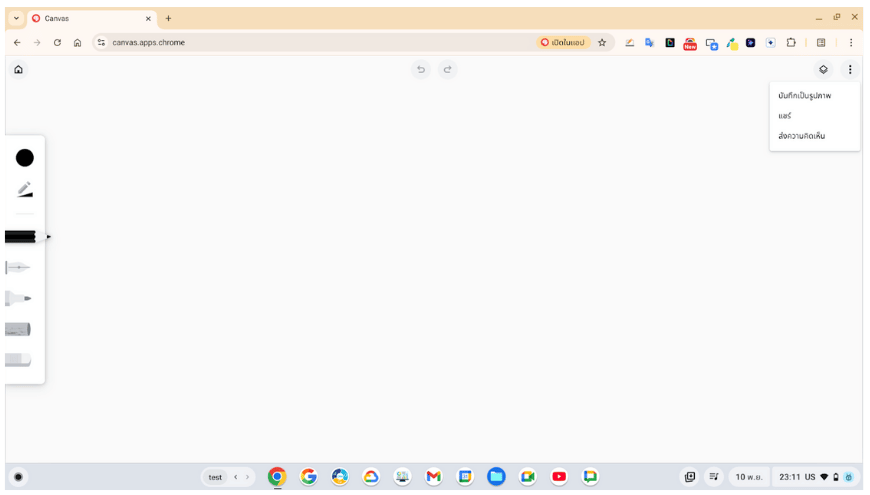
- วิธีเปิดใช้งาน: คลิกที่ไอคอนรูป “กล่องสี่เหลี่ยมซ้อนกัน” ทางด้านขวาของหน้าจอ (ถ้ามี) หรือบางครั้งอาจต้องกดที่ไอคอน “…” เพิ่มเติม
- การใช้เลเยอร์ช่วยให้คุณวาดองค์ประกอบต่างๆ แยกกันได้ โดยไม่ส่งผลกระทบต่อส่วนอื่นๆ ของภาพ ทำให้การแก้ไขและการปรับแต่งง่ายขึ้นมาก
- คุณสามารถสร้างเลเยอร์ใหม่, ซ่อน/แสดงเลเยอร์, หรือเปลี่ยนลำดับของเลเยอร์ได้
- การส่งออกภาพ (Export Image):
- สามารถบันทึกภาพวาดของคุณเป็นไฟล์ภาพ (เช่น JPG หรือ PNG) เพื่อนำไปใช้ต่อในแอปพลิเคชันอื่นๆ หรือแชร์กับเพื่อนได้
วิธีการเข้าถึงและเริ่มต้นใช้งาน
- เข้าถึงแอป:
- พิมพ์ “canvas.apps.chrome” ในแถบที่อยู่ของเบราว์เซอร์ Chrome แล้วกด Enter
- หรือค้นหา “Canvas” ใน Launcher (เมนูแอป) ของ Chromebook (แอปอาจถูกติดตั้งมาล่วงหน้าแล้วในบางเครื่อง)
- สร้างภาพวาดใหม่: เมื่อเปิดแอป คุณจะเห็นหน้าจอหลักที่มีภาพวาดที่คุณเคยทำไว้ และตัวเลือกให้สร้าง “New drawing”
- เริ่มวาด: เลือกเครื่องมือ, สี, และขนาด แล้วเริ่มสร้างสรรค์งานศิลปะของคุณได้เลย
โดยสรุปแล้ว Canvas เป็นแอปพลิเคชันวาดภาพดิจิทัลที่ยอดเยี่ยมสำหรับผู้ที่ต้องการความเรียบง่าย, ความสะดวกในการเข้าถึง, และการทำงานที่ผสานรวมกับ Google Account เป็นเครื่องมือที่สมบูรณ์แบบสำหรับการสเก็ตช์ไอเดีย, การวาดภาพประกอบง่ายๆ, และการเรียนรู้องค์ประกอบพื้นฐานของการวาดภาพดิจิทัล
อ้างอิง : สร้างภาพวาดด้วย Chrome Canvas
3. Screencast
https://screencast.apps.chrome
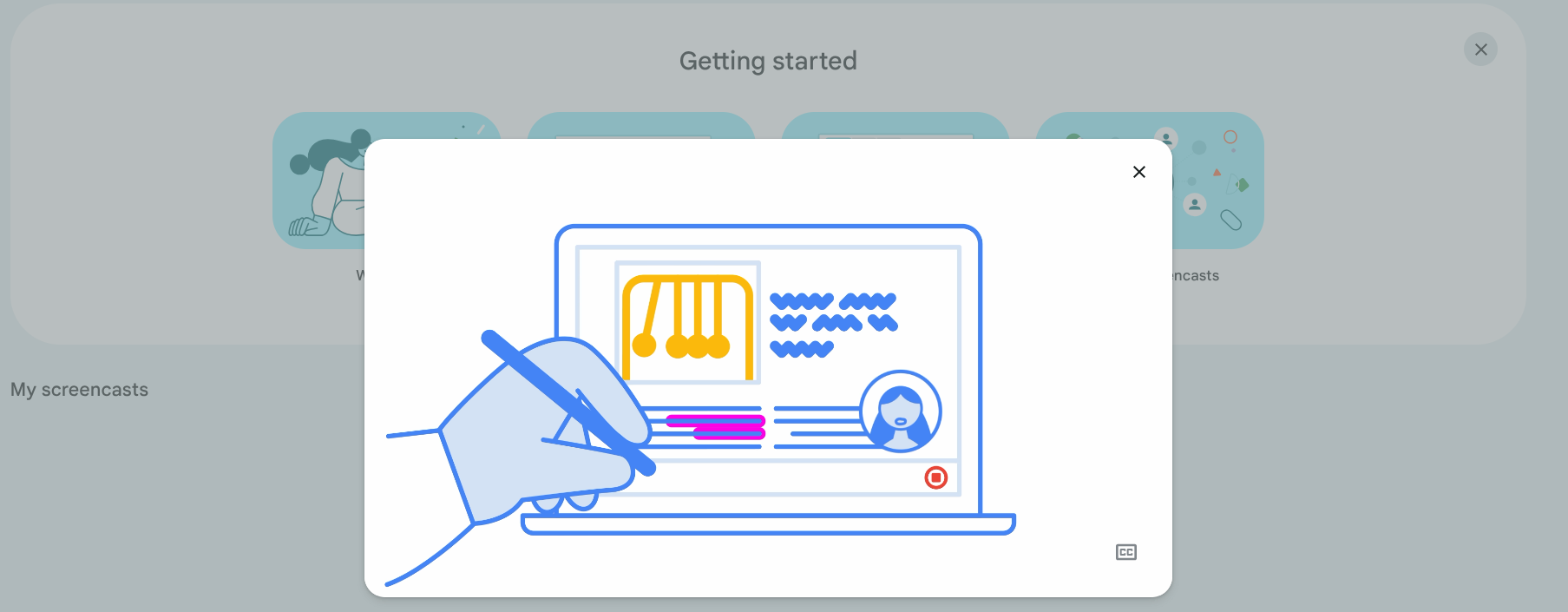
Screencast คือ “แอปพลิเคชันบันทึกหน้าจอพร้อมการบรรยายและเครื่องมือแก้ไขอย่างง่าย” ที่พัฒนาโดย Google สำหรับ ChromeOS (Chromebooks) โดยเฉพาะ
เป้าหมายหลักของ Screencast คือการช่วยให้ผู้ใช้สามารถสร้างวิดีโอสาธิต, บทเรียน, หรือการนำเสนอที่น่าสนใจได้อย่างรวดเร็วและง่ายดาย โดยไม่ต้องใช้ซอฟต์แวร์ตัดต่อวิดีโอที่ซับซ้อน มันถูกออกแบบมาเพื่อรวมการบันทึกหน้าจอ, เสียงบรรยาย, และการแก้ไขพื้นฐานไว้ในแพลตฟอร์มเดียว
สาระสำคัญและจุดเด่นหลัก
- การบันทึกหน้าจอที่ง่ายดาย:
- บันทึกได้ทั้งหน้าจอ: สามารถเลือกบันทึกหน้าจอทั้งหมด, หน้าต่างแอปพลิเคชันเฉพาะ, หรือพื้นที่ที่เลือกไว้บนหน้าจอได้
- บันทึกพร้อมเสียง: บันทึกเสียงจากไมโครโฟนของคุณพร้อมกับการบันทึกหน้าจอ ทำให้เหมาะสำหรับการบรรยายหรืออธิบาย
- บันทึกจากกล้องหน้า (Webcam): สามารถบันทึกภาพจากกล้องหน้าของคุณไปพร้อมๆ กับหน้าจอได้ (Picture-in-Picture) ซึ่งเหมาะสำหรับบทเรียนที่ต้องการให้ผู้สอนปรากฏบนจอด้วย
- เครื่องมือแก้ไขวิดีโออย่างง่ายในตัว (Basic In-App Editing):
- การตัดต่อ (Trimming): คุณสามารถตัดส่วนที่ไม่ต้องการของวิดีโอออกได้ (เช่น ช่วงเริ่มต้นหรือสิ้นสุด) โดยตรงในแอป โดยไม่ต้องส่งออกไปแก้ไขที่อื่น
- การบรรยาย (Narration): สามารถเพิ่มหรือแก้ไขเสียงบรรยายได้หลังจากบันทึกหน้าจอไปแล้ว
- คำอธิบายประกอบด้วยปากกา (Pen Annotations): ใช้ปากกาสไตลัส (หาก Chromebook รองรับ) เพื่อวาดหรือเขียนลงบนวิดีโอขณะบันทึก หรือเพิ่มคำอธิบายประกอบหลังบันทึก
- ภาพประกอบ (Markup): สามารถเพิ่มเส้น, วงกลม, หรือข้อความลงไปในวิดีโอเพื่อเน้นจุดสำคัญได้
- การถอดเสียงอัตโนมัติ (Automatic Transcriptions):
- แปลงเสียงเป็นข้อความ: Screencast มีฟีเจอร์ที่สามารถถอดเสียงคำพูดของคุณในการบรรยายให้กลายเป็นข้อความ (Transcription) ได้โดยอัตโนมัติ
- ค้นหาและแก้ไข: ข้อความที่ถอดออกมาสามารถค้นหาได้ ทำให้ง่ายต่อการหาข้อมูลในวิดีโอ และยังสามารถแก้ไขข้อความที่ถอดมาได้ด้วย
- สร้างคำบรรยายภาพ (Captions): ข้อความที่ถอดออกมานี้สามารถใช้เป็นคำบรรยายภาพ (Captions) สำหรับวิดีโอของคุณได้ ทำให้วิดีโอเข้าถึงได้ง่ายขึ้น (accessibility)
- การจัดเก็บและแชร์ (Storage & Sharing):
- จัดเก็บใน Google Drive: วิดีโอ Screencast จะถูกจัดเก็บไว้ใน Google Drive ของคุณโดยอัตโนมัติ ทำให้เข้าถึงได้จากทุกอุปกรณ์และปลอดภัย
- ลิงก์ที่แชร์ได้: สามารถสร้างลิงก์สำหรับแชร์วิดีโอ Screencast ของคุณกับผู้อื่นได้อย่างง่ายดาย
- การดูแบบโต้ตอบ: ผู้รับชมสามารถดูวิดีโอพร้อมกับคำบรรยายที่สร้างโดยอัตโนมัติ และสามารถข้ามไปยังส่วนต่างๆ ของวิดีโอได้โดยการคลิกที่ข้อความในคำบรรยาย
- ผสานรวมกับ ChromeOS:
- ออกแบบมาให้ทำงานร่วมกับระบบปฏิบัติการ ChromeOS ได้อย่างราบรื่น
- ใช้งานง่ายและเป็นธรรมชาติสำหรับผู้ใช้ Chromebook
- ไม่ต้องติดตั้งซอฟต์แวร์เพิ่มเติมที่ซับซ้อน
ใครที่เหมาะจะใช้ Screencast?
- ครูผู้สอน: สำหรับการสร้างบทเรียนวิดีโอ, คำอธิบายการบ้าน, สาธิตการใช้งานโปรแกรม, หรือให้ฟีดแบ็กแก่นักเรียน
- นักเรียนนักศึกษา: สำหรับการสร้างงานนำเสนอ, อธิบายโปรเจกต์, หรือบันทึกการเรียนรู้ของตนเอง
- พนักงานออฟฟิศ: สำหรับการสร้างวิดีโอสาธิตการใช้งานซอฟต์แวร์, การนำเสนอข้อมูล, หรือการฝึกอบรมภายในองค์กร
- นักพัฒนา/ผู้สนับสนุนด้านเทคนิค: สำหรับการสร้างคู่มือการใช้งาน, การรายงานข้อบกพร่อง (bug reports), หรือการแก้ไขปัญหา
- ใครก็ตามที่ต้องการบันทึกหน้าจอ: โดยเฉพาะผู้ใช้ Chromebook ที่ต้องการเครื่องมือที่รวดเร็ว, ใช้งานง่าย, และมีฟีเจอร์ครบครันสำหรับการสร้างวิดีโอสั้นๆ พร้อมคำบรรยาย
วิธีการเข้าถึงและเริ่มต้นใช้งาน
- ผ่าน Launcher: ค้นหา “Screencast” ใน Launcher (เมนูแอป) ของ Chromebook (แอปอาจถูกติดตั้งมาล่วงหน้าแล้ว)
- เริ่มบันทึก:
- เปิดแอป Screencast
- เลือกพื้นที่ที่ต้องการบันทึก (เต็มจอ, บางส่วน, หน้าต่าง)
- เปิดไมโครโฟนและกล้องหน้า (ถ้าต้องการ)
- กดปุ่มบันทึก
- แก้ไขและแชร์: หลังจากบันทึกเสร็จ วิดีโอจะปรากฏในแอป คุณสามารถแก้ไข, เพิ่มคำบรรยาย, และสร้างลิงก์สำหรับแชร์ได้ทันที
ข้อควรพิจารณา
- ใช้งานบน ChromeOS เท่านั้น: Screencast เป็นแอปเฉพาะสำหรับ Chromebook ไม่สามารถใช้งานได้บนระบบปฏิบัติการอื่น (Windows, macOS)
- การแก้ไขพื้นฐาน: แม้จะมีเครื่องมือแก้ไข แต่ก็เป็นแบบพื้นฐาน ไม่ได้มีฟังก์ชันการตัดต่อขั้นสูงเหมือนโปรแกรมตัดต่อวิดีโอเฉพาะทาง
- คุณภาพการถอดเสียง: การถอดเสียงอัตโนมัติอาจยังไม่สมบูรณ์ 100% โดยเฉพาะในสภาพแวดล้อมที่มีเสียงรบกวน หรือสำเนียงที่ไม่คุ้นเคย อาจต้องมีการแก้ไขด้วยตนเอง
- ทรัพยากรเครื่อง: การบันทึกหน้าจอและกล้องไปพร้อมกันอาจใช้ทรัพยากรเครื่องพอสมควร หาก Chromebook มีสเปกต่ำ อาจทำให้ประสิทธิภาพลดลงบ้าง
โดยสรุปแล้ว Screencast เป็นเครื่องมือที่ทรงพลังและใช้งานง่ายสำหรับผู้ใช้ Chromebook ที่ต้องการสร้างวิดีโอบันทึกหน้าจอพร้อมคำบรรยาย มันช่วยลดความซับซ้อนในการผลิตวิดีโอ และทำให้การสื่อสารด้วยภาพและเสียงเป็นเรื่องที่เข้าถึงได้ง่ายขึ้นมาก